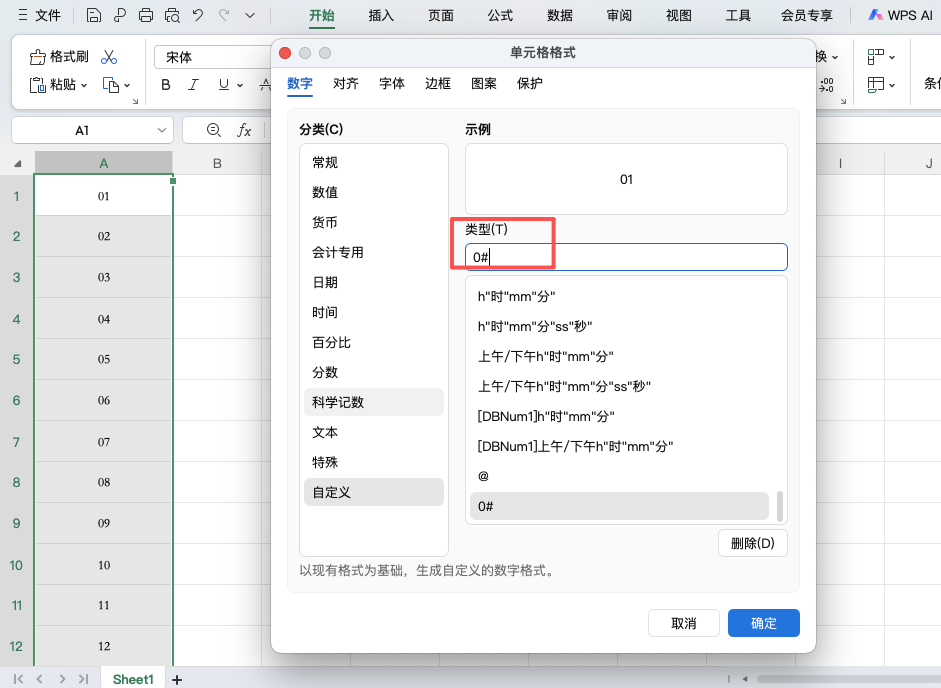
两招搞定Excel数字前加0,自定义格式与公式全解析 在 Excel 或 WPS表格 中,若需在数字前统一添加 0,可通过 自定义单元格格式 或 公式批量处理 实现。两种方法各有特点:前者仅改变显示效果,后者会生成新数据,适合不同需求场景。 方法一:自定... WPS技巧# WPS技巧 8个月前010
WPS文字如何添加水印,文档水印添加和删除的方法 办公场景中,文件泄密风险无处不在,而水印正是守护信息安全的“隐形卫士”。无论是核心保密文件还是日常内部资料,合理添加水印都能明确权责、追溯源头。今天就分享水印的添加与删除的方法。 一、基础水印:一键快... WPS技巧# WPS技巧 9个月前020
干货!WPS文档页面边框设置教程:添加和删除技巧分享 合理使用WPS文档的页面边框,可以提升文档质感——边框能弱化页面空白的单调感,引导读者视线聚焦内容,让工作报告、活动策划这类文档告别平庸。下面就分享页面边框的添加与清除技巧,轻松优化排版。 一、线型边... WPS技巧# WPS技巧 9个月前020
WPS表格怎样添加下拉列表?(2026详细操作步骤)| 职场高效填表必备 日常制作表格时经常需要规范录入内容,比如部门、性别等,手动输入不仅耗时还容易出错,今天就给大家分享WPS表格下拉列表的详细操作步骤,学会下拉列表的设置方法,能让表格录入更规范、更高效。 一、操作步骤 ... WPS技巧# WPS技巧 9个月前020
Excel和WPS表格如何启用宏功能? 在日常办公中,启用宏能显著简化表格处理,提升效率,尤其适用于复杂自动化任务。以下分享Microsoft Excel启用宏步骤和WPS启用宏方法,帮助你快速上手。 一、Excel启用宏方法 1.处理安全... WPS技巧# WPS技巧 9个月前010
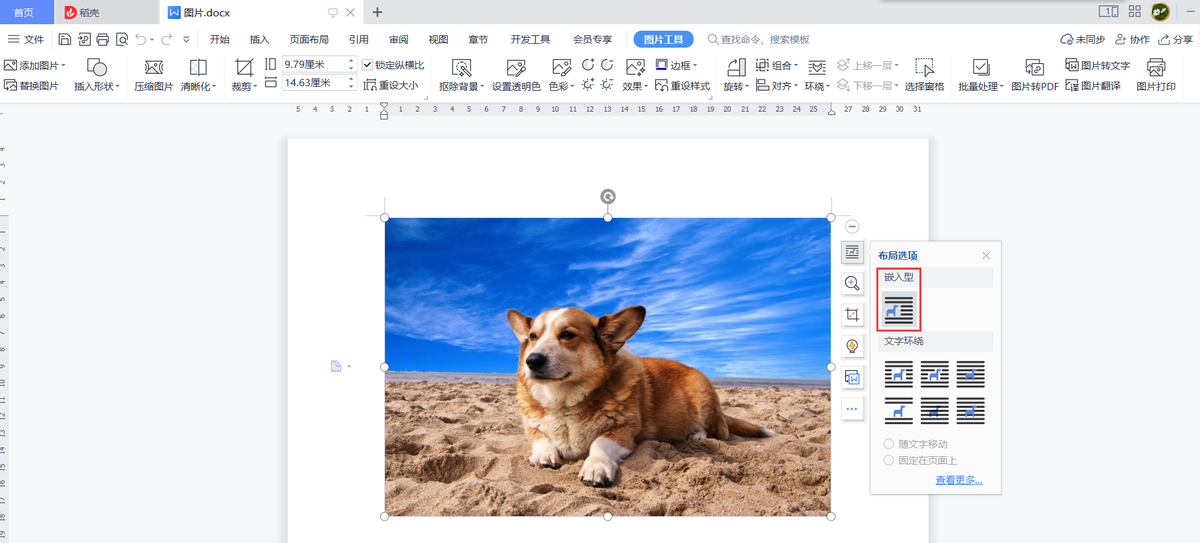
WPS文档一次性调整所有图片大小(2026最新WSP批量设置图片尺寸方法) 在编辑带有图片的WPS文档时,我们经常会遇到需要修改图片尺寸的情况。单张图片可直接选中调整,但如果文档中有很多张图片,一张张处理就很浪费时间。 我们知道,在WPS文档中插入图片时,默认布局为“嵌入型... WPS技巧# WPS技巧 9个月前020
WPS文档中有杂乱字符串,如何仅提取数字,不需要公式的方法 使用WPS办公时,我们经常需要在网页复制的混合内容、报表无序字符中提取数字。今天分享一个不用复杂公式,用WPS文档的基础功能就能实现仅提取数字的方法。 1.复制粘贴数据 新建空白WPS文档,将包含目标... WPS技巧# WPS技巧 10个月前020
用LET函数简化复杂公式+提升计算效率的实用技巧 一、LET函数:无需名称管理器的临时命名神器 在WPS表格处理复杂计算时,LET函数堪称高效工具——它无需借助【名称管理器】,就能直接在公式内部定义专属临时名称,让原本嵌套缠绕的公式逻辑一目了然。这些... WPS技巧# WPS技巧 10个月前010
WPS表格图片发给他人无法显示?DISPIMG乱码怎么解决 办公场景中,表格图片的使用十分频繁,但不少人都遇到过:自己电脑上清晰展示的表格图片,发送给同事或客户后,对方设备要么无法显示,要么出现“DISPIMG”乱码,反复检查也没能解决问题。其实这是格式兼容的... WPS技巧# WPS技巧 10个月前020
文本批量替换神器:WPS独有函数SUBSTITUTES用法解析 在数据整理工作中,WPS的SUBSTITUTES函数是提升效率的利器。它打破了传统替换功能的单次限制,能同时处理多组关键词替换,让繁琐的文本处理变得轻松,无论是规整杂乱数据,还是统一格式,都能高效完成... WPS技巧# WPS技巧 10个月前020