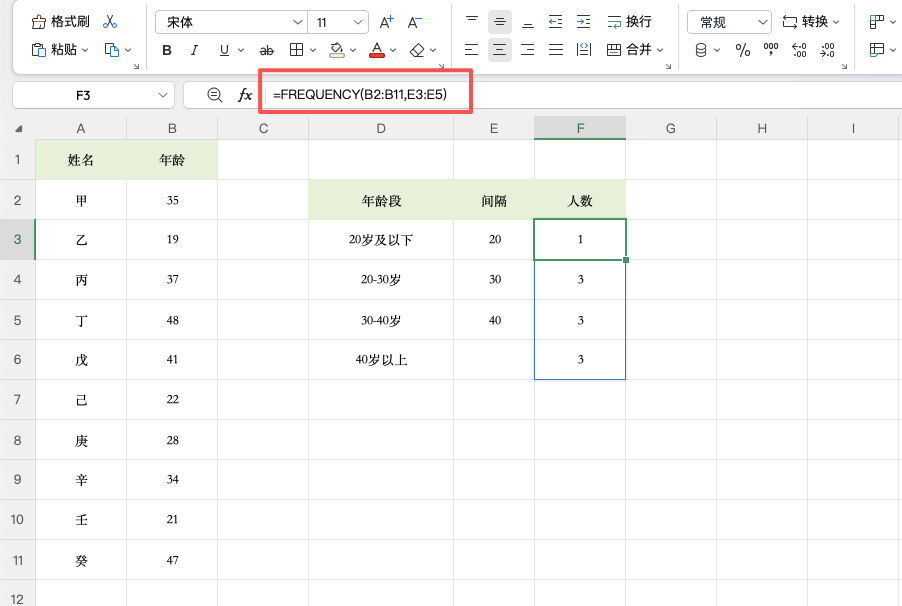
FREQUENCY函数使用教程:一键实现数据区间统计 在数据分析工作中,经常需要把一组原始数值按区间进行统计。 FREQUENCY函数 正是解决这类问题的函数,它可以自动完成区间划分并输出频数结果,让统计过程完全自动化。可以说,掌握 FREQUENCY函... WPS技巧# WPS技巧 5个月前020
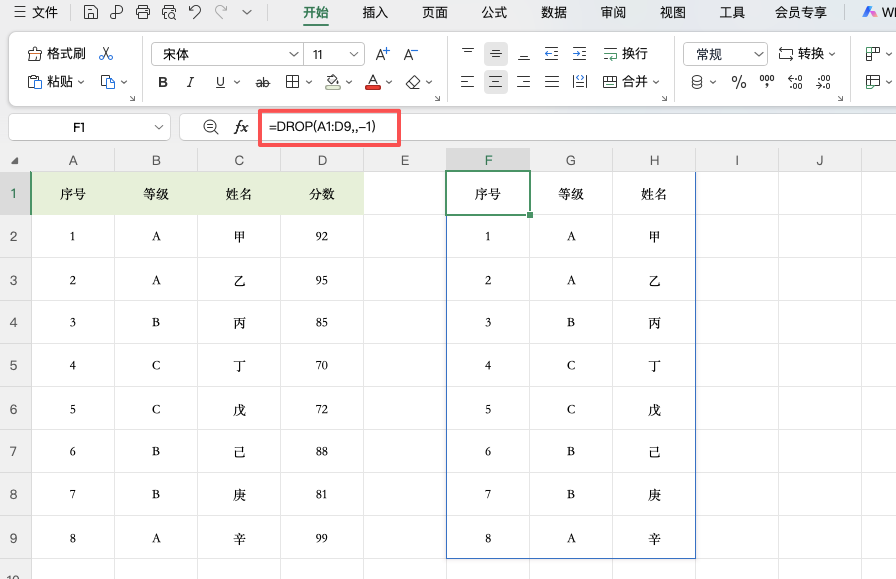
DROP函数怎么用?Excel快速删除指定行列完整教程 在处理Excel数据时,我们经常会遇到这样的情况:原始表格包含很多无关字段,而我们只想保留部分数据进行分析。这时候,DROP函数 就能派上用场。通过 DROP函数,可以快速删除指定的行或列,动态生成需... WPS技巧# WPS技巧 5个月前010
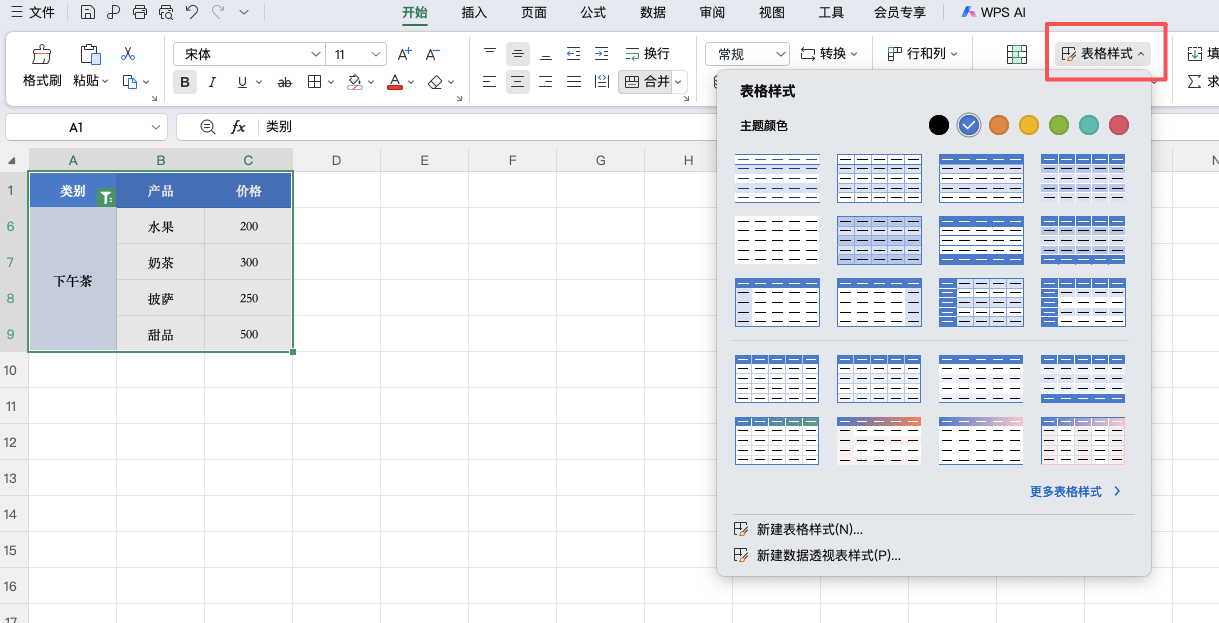
WPS表格技巧分享,新手必学的4个高效办公方法 很多人在使用表格时,只会输入数据和简单求和,却忽略了许多隐藏功能。事实上,掌握一些实用的 wps表格技巧,不仅能够减少重复操作,还能让数据整理、表格美化和日常管理变得更加轻松。 如果你经常使用WPS处... WPS技巧# WPS技巧 6个月前010
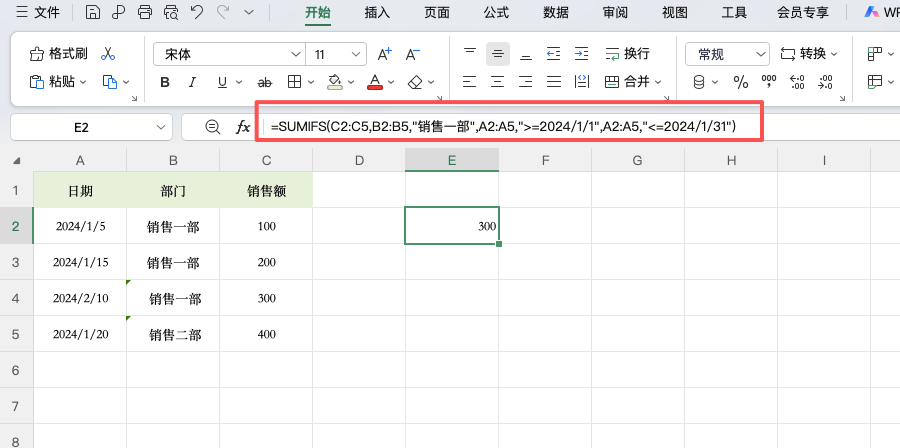
SUMIFS函数详解:多条件统计数据最实用的方法 在处理销售报表、考勤记录、财务数据时,经常需要按照多个条件汇总结果。例如统计某部门某时间段的业绩,或者计算某地区某产品的销售金额。这种情况下,SUMIFS函数就是最常用的解决方案。 相比普通求和公式... WPS技巧# WPS技巧 6个月前010
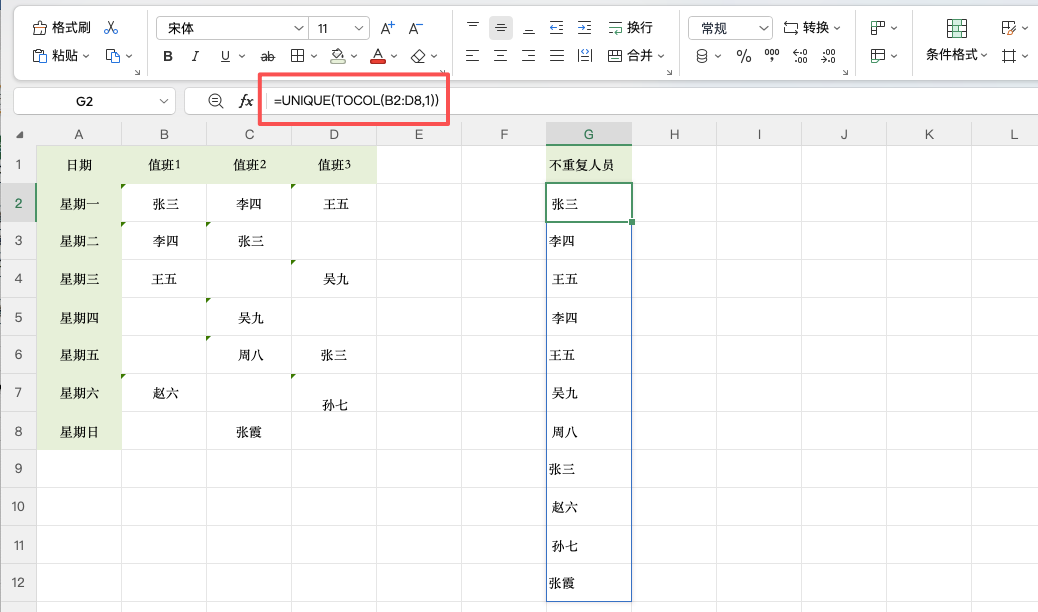
多行多列中提取名单并去重,办公人员必学技巧 姓名分散在多个行列里,想快速汇总成一份完整名单非常麻烦。其实,利用Excel动态数组功能,就能轻松实现多行多列中提取名单。无需复制粘贴,也不用手动删除重复项,一个公式即可完成。 多行多列中提取名单最简... WPS技巧# WPS技巧 6个月前010
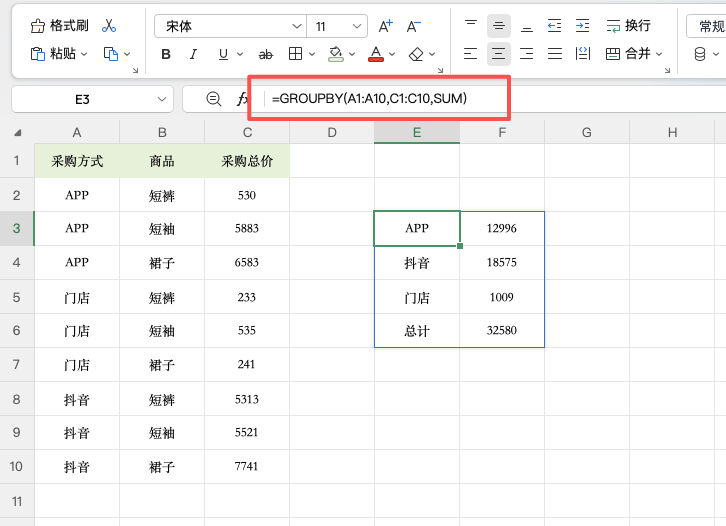
GROUPBY函数实战案例:求和、计数、平均值全掌握 平时做数据统计时,很多人习惯使用透视表或者SUMIF函数进行分类汇总。但如果你正在使用新版Excel,那么一定要了解一下 GROUPBY函数。这个新函数不仅能完成分组统计,还支持排序、筛选和动态汇总... WPS技巧# WPS技巧 6个月前010
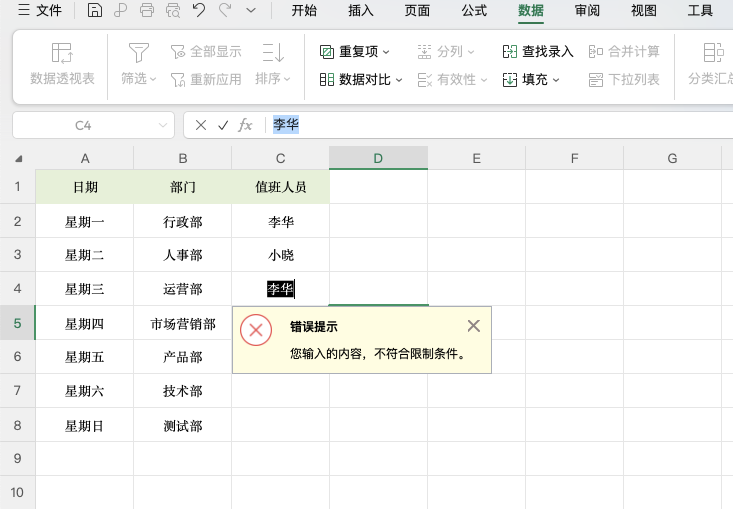
excel避免录入重复数据技巧:数据验证+COUNTIF一步搞定 做人员名单、工号、订单号等表格时,最怕的就是重复录入。与其事后再去重,不如直接在录入阶段拦截。利用数据验证和 COUNTIF 函数组合,就能实现 excel避免录入重复数据,让重复值无法输入。 exc... WPS技巧# WPS技巧 6个月前010
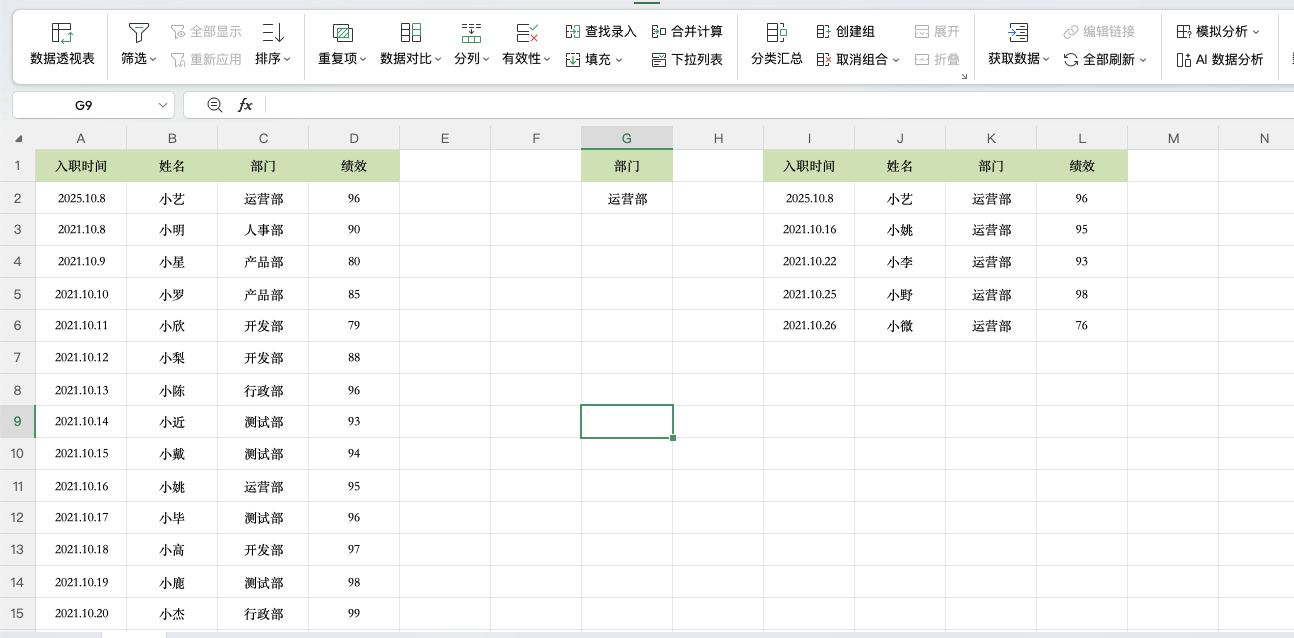
Excel高级筛选|2个实用技巧,快速提取数据还能自动去重 数据量一多,普通筛选经常不够用。比如需要按照多个条件查找数据,或者把符合条件的结果单独提取出来,这时候就该用到 Excel高级筛选 了。很多人知道筛选按钮,却很少使用 Excel高级筛选,其实它在数据... WPS技巧# WPS技巧 6个月前020
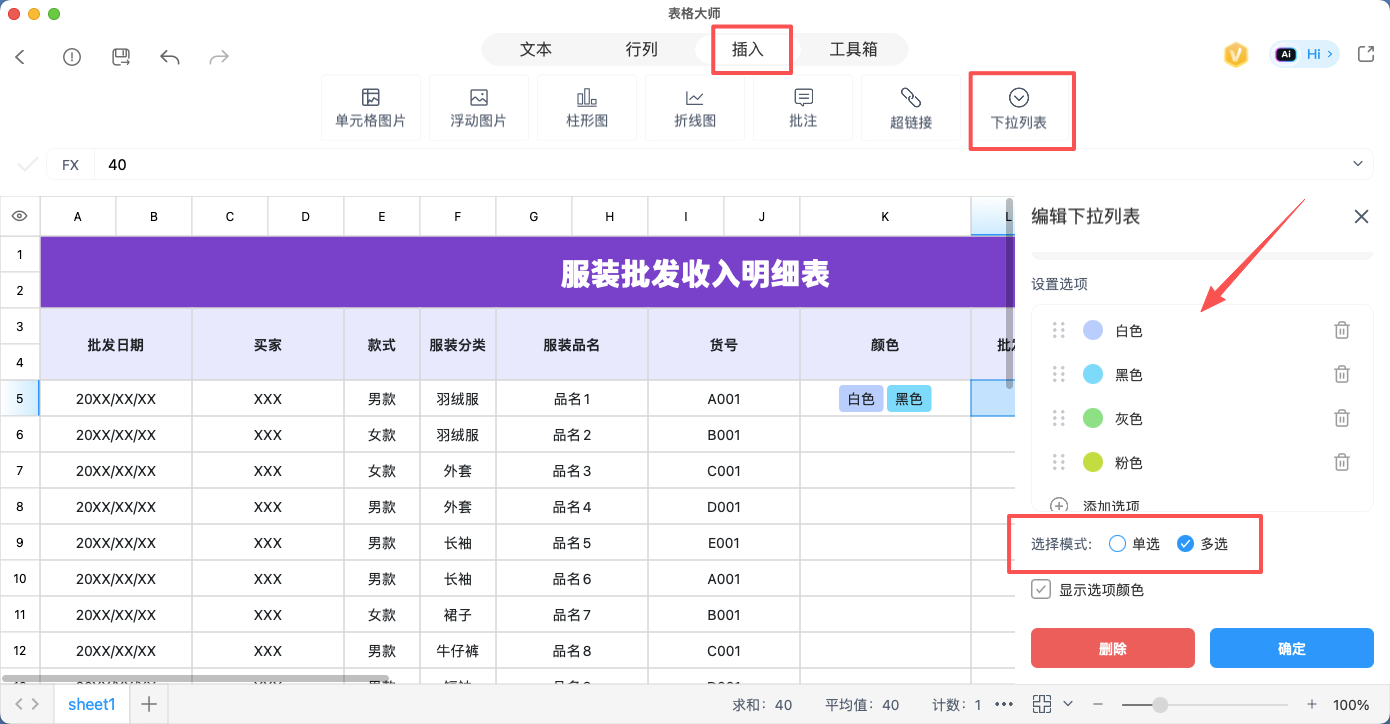
Excel下拉菜单怎么设置?2种方法快速创建下拉选项 录入表格时,经常会遇到重复填写内容的情况。利用 excel下拉菜单功能,就能在单元格直接选择内容,大幅提升录入效率。今天就分享两种设置 excel下拉菜单 的方法,新手也能轻松学会。 一、WPS自带功... WPS技巧# WPS技巧 6个月前020
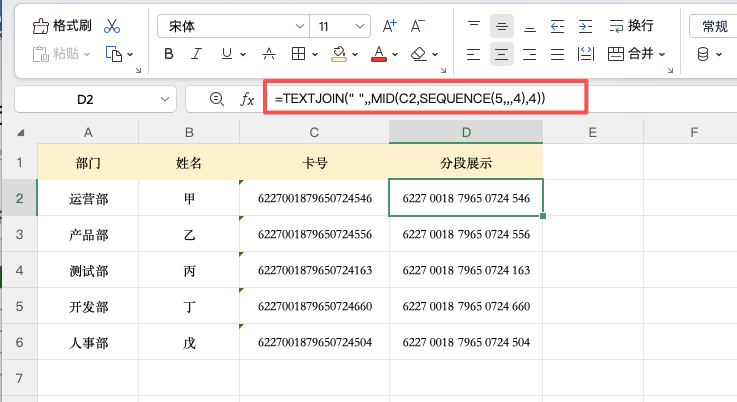
Excel银行卡号每4位空格怎么设置?详细教程来了 银行卡号通常是一长串数字,如果直接显示在单元格里,不仅阅读不方便,核对时也容易看错。其实在 Excel 或 WPS 表格中,可以让银行卡号按照“每4位一组”的方式自动分段显示。下面分享两种简单的方法... WPS技巧# WPS技巧 6个月前020