PS圣诞树教程(PS制作圣诞树效果的文字)

今天给大家带来的是一个圣诞树效果的文字,效果如下图:
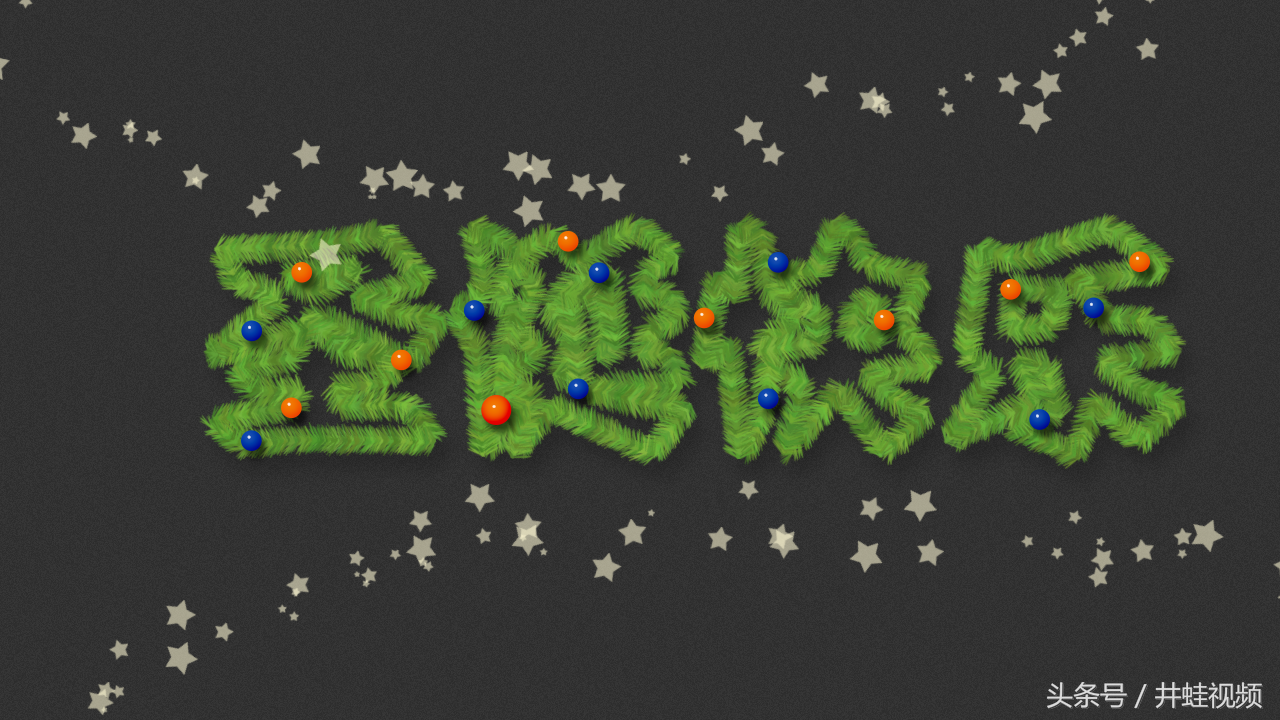
PS圣诞树教程(PS制作圣诞树效果的文字)

难点在于笔刷的制作,具体大家多长尝试吧。

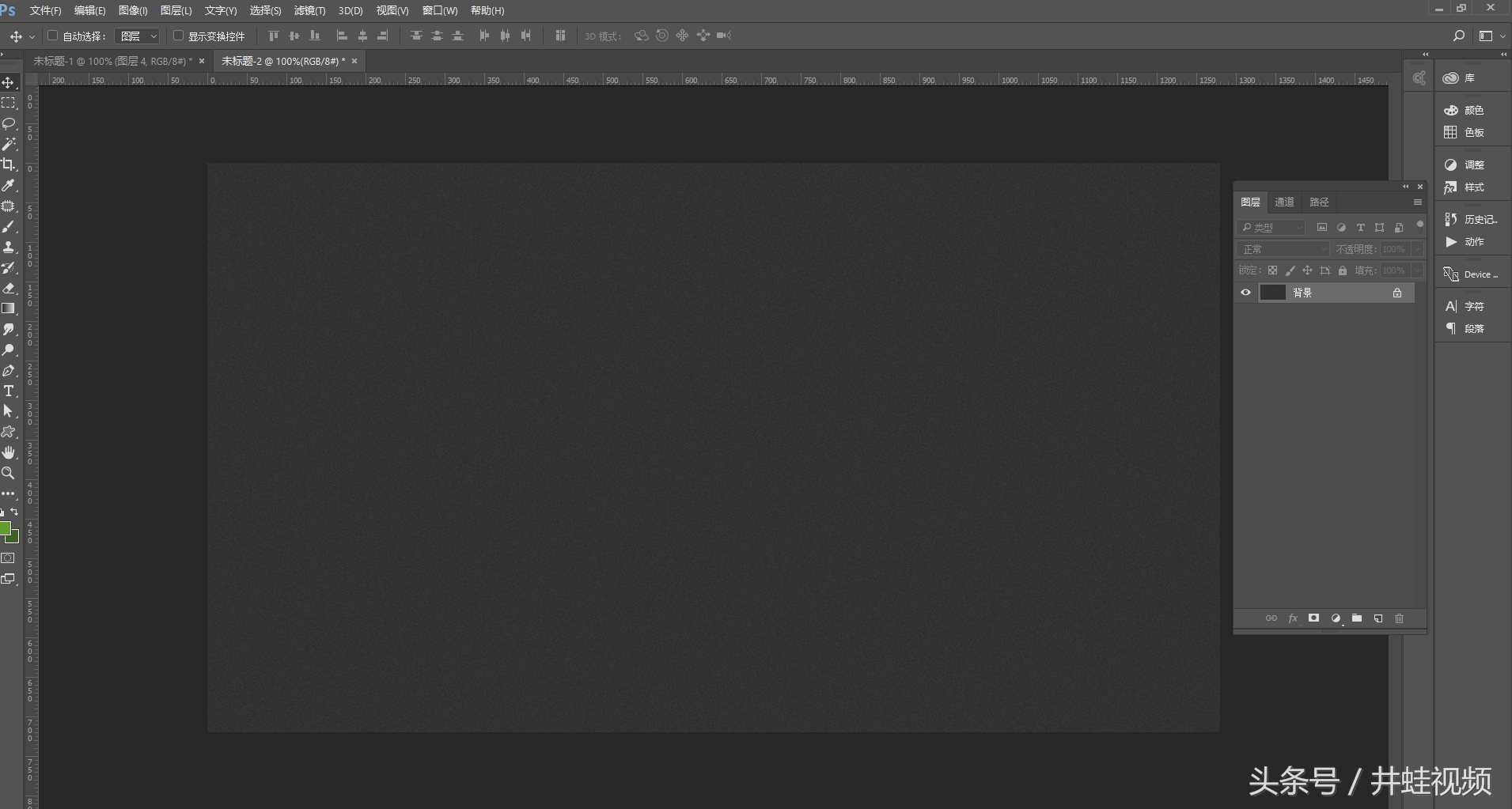
1、新建画布

PS圣诞树教程(PS制作圣诞树效果的文字)

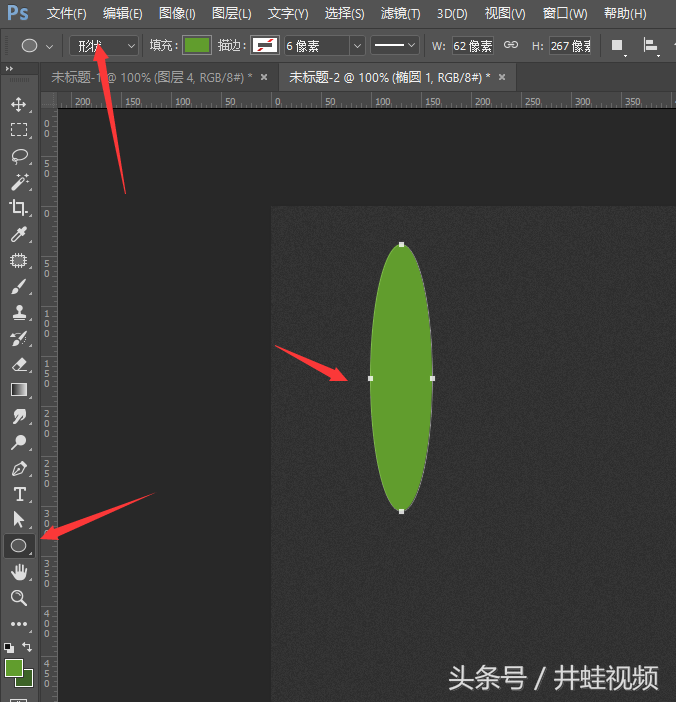
2、用椭圆工具 画一个椭圆

PS圣诞树教程(PS制作圣诞树效果的文字)

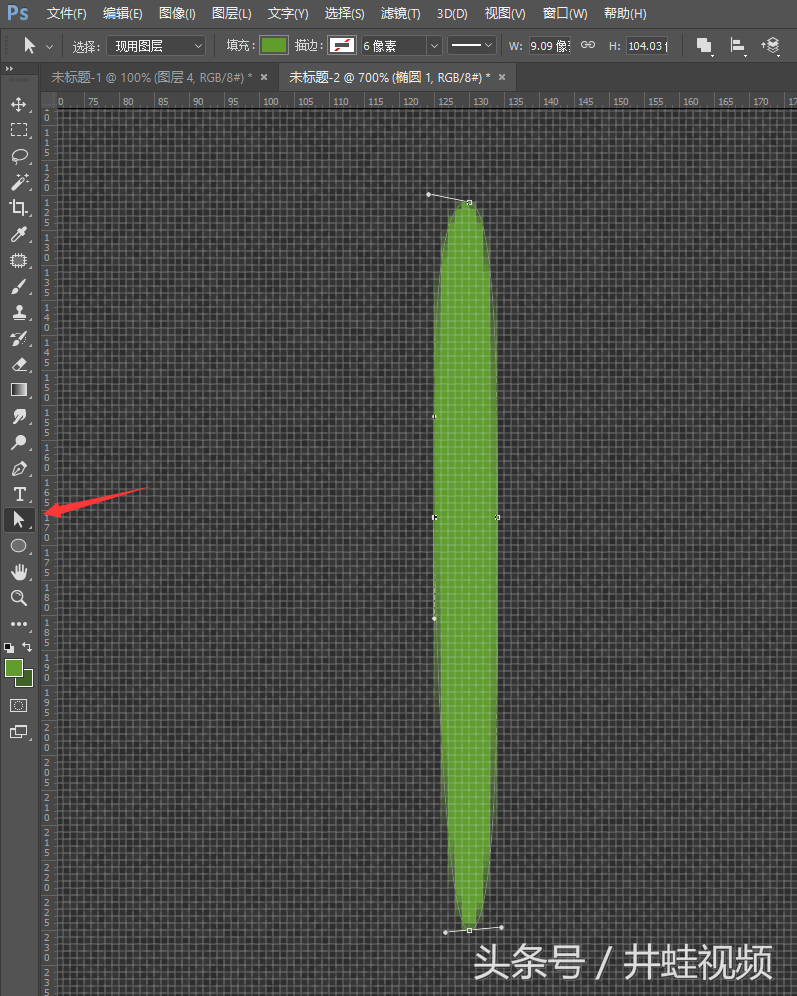
3、将椭圆工具调整成如下形状

PS圣诞树教程(PS制作圣诞树效果的文字)

缩小以后的效果

PS圣诞树教程(PS制作圣诞树效果的文字)

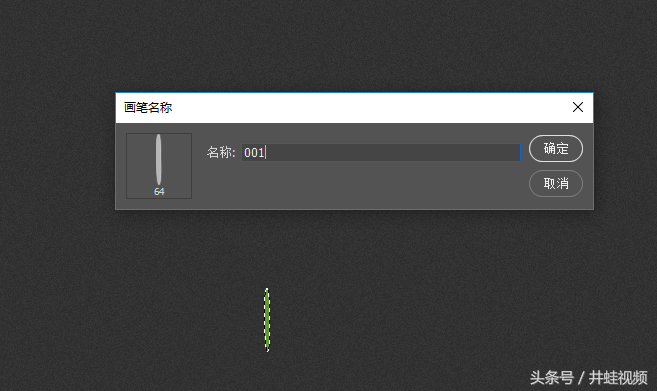
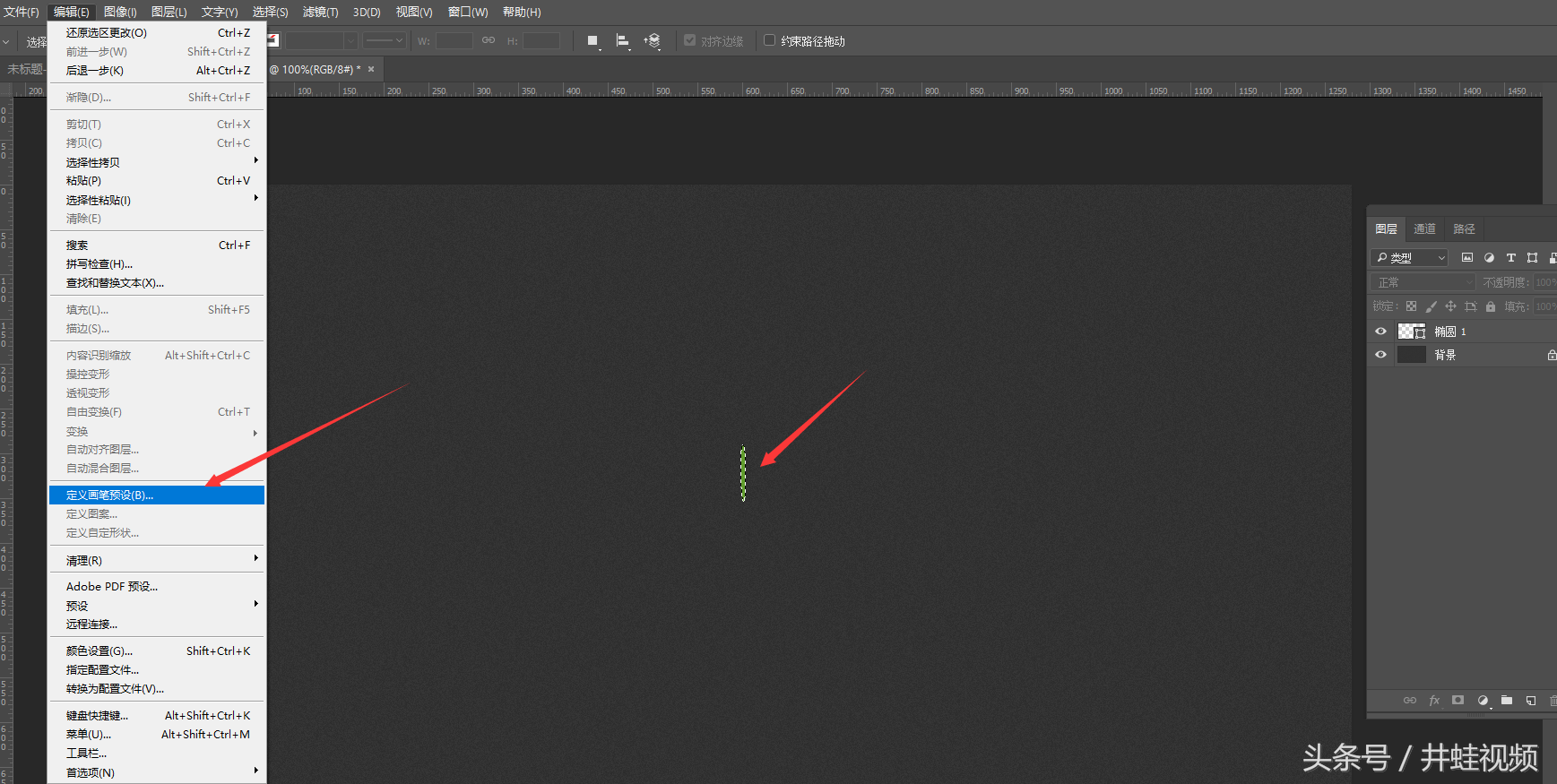
4、ctrl 单击图层选中这个形状, 编辑 -》 定义画笔预设,随便起个名字,比如001
PS圣诞树教程(PS制作圣诞树效果的文字)

PS圣诞树教程(PS制作圣诞树效果的文字)

5、删掉刚才那个图形

PS圣诞树教程(PS制作圣诞树效果的文字)

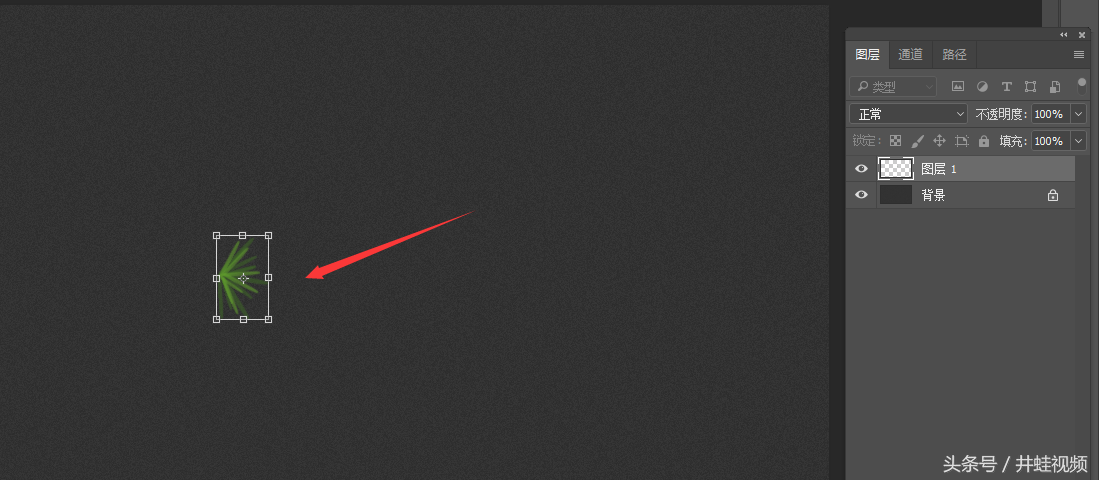
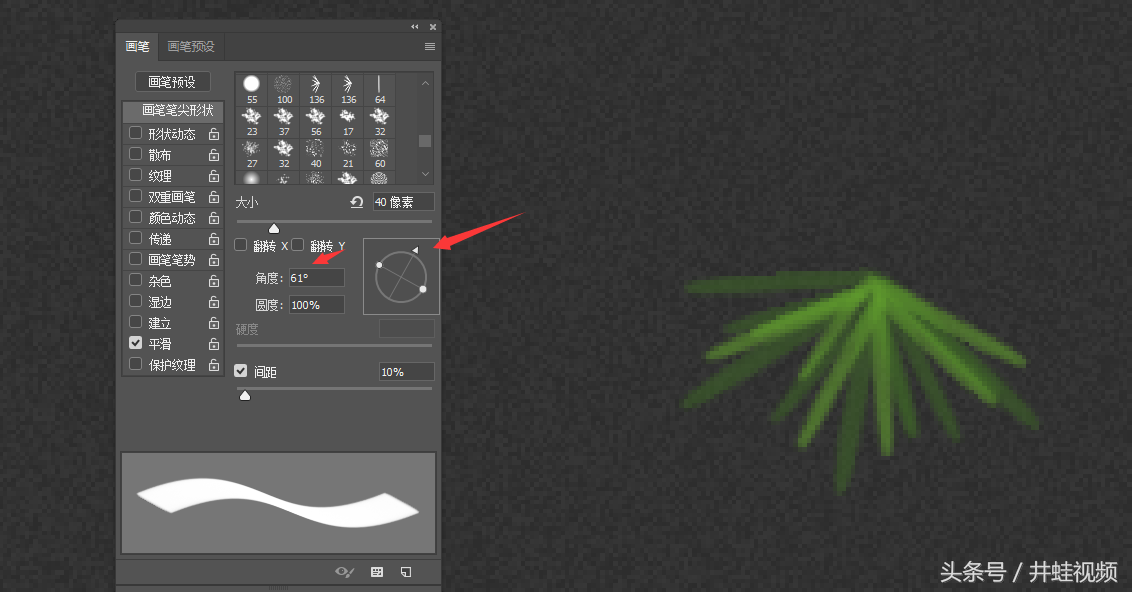
6、选择我们刚才定义的画笔,画一个如下所示的图形,可以不断的调整角度,画不同方向的形状
PS圣诞树教程(PS制作圣诞树效果的文字)

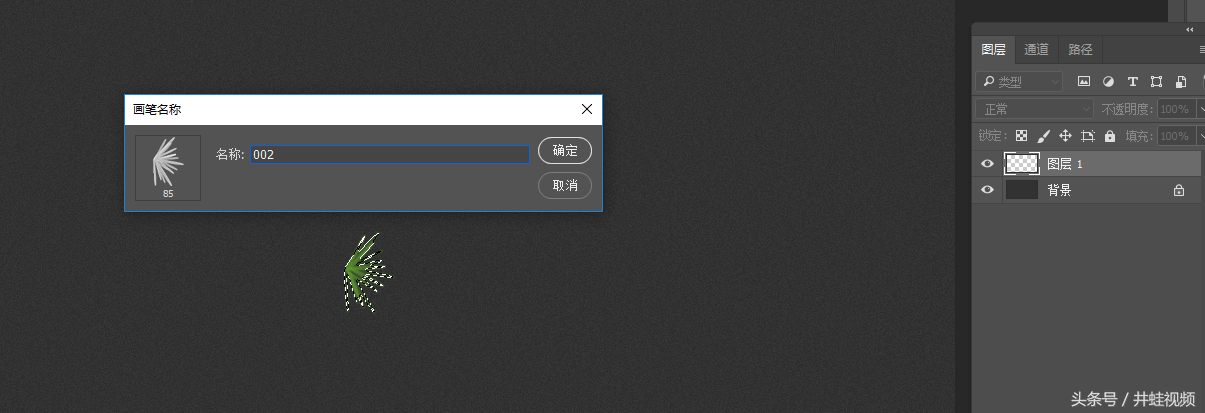
7、将图形旋转成如下所示,并定义画笔,命名为002

PS圣诞树教程(PS制作圣诞树效果的文字)

PS圣诞树教程(PS制作圣诞树效果的文字)

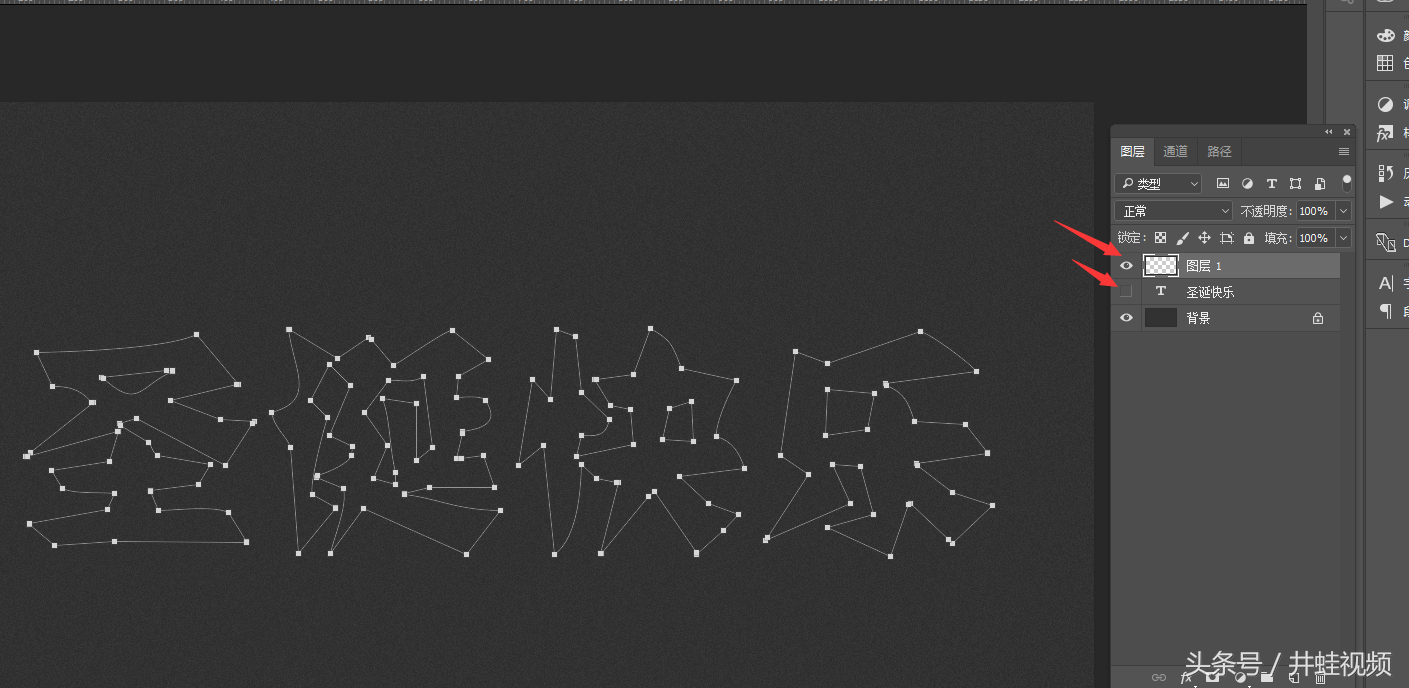
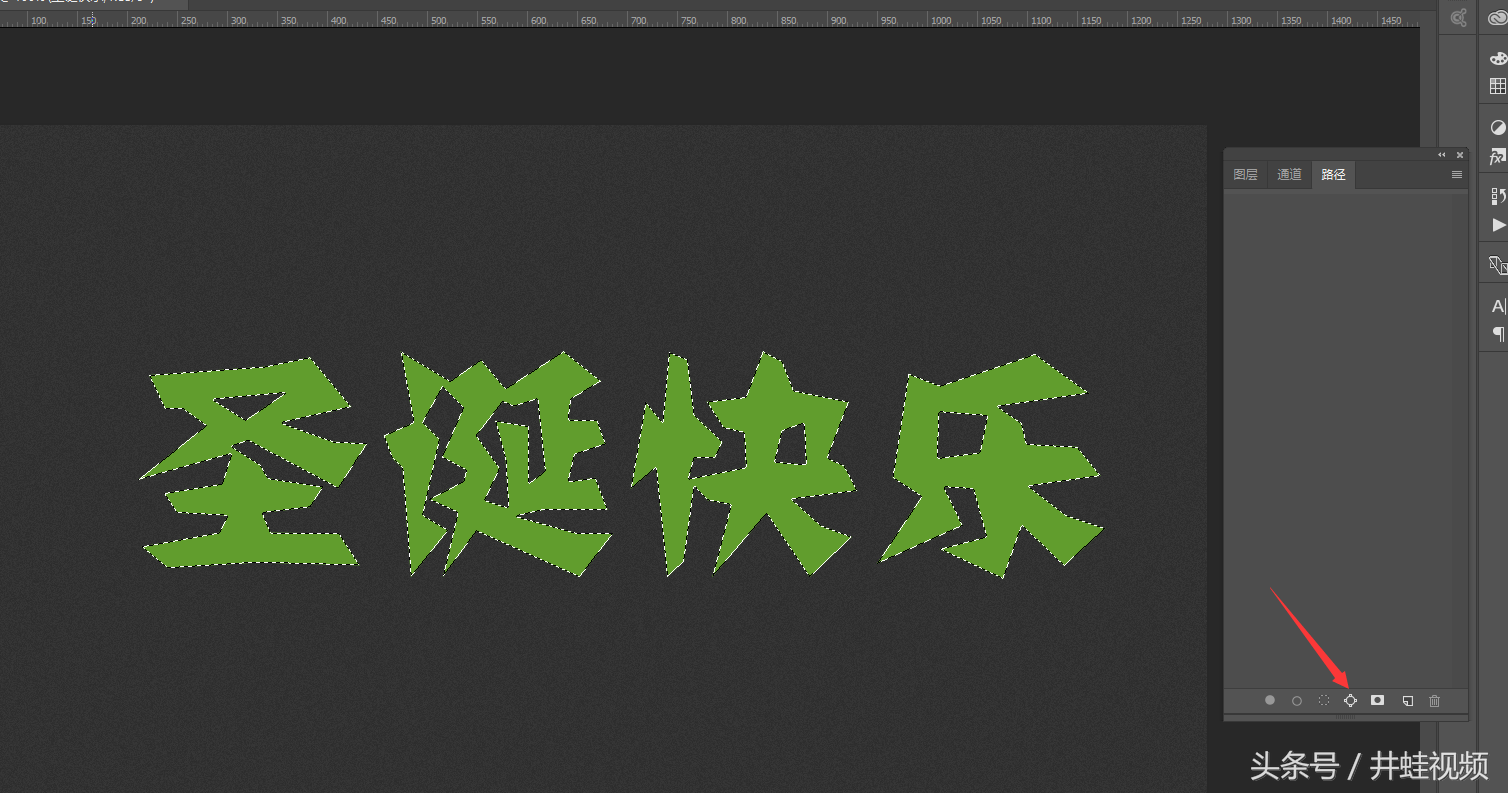
8、输入文字,ctrl 单击选择文字,进入路径面板,点击下方的 “从选取生成路径” 图标,生成文字路径。
PS圣诞树教程(PS制作圣诞树效果的文字)

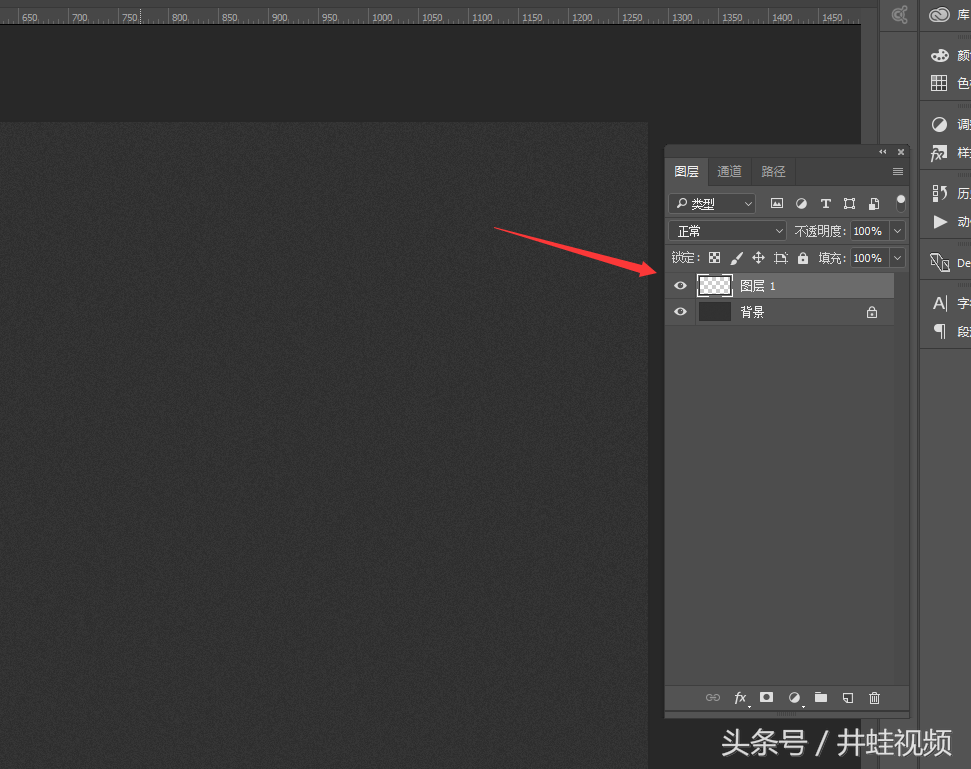
9、隐藏文字图层,新建一个图层并选中

PS圣诞树教程(PS制作圣诞树效果的文字)

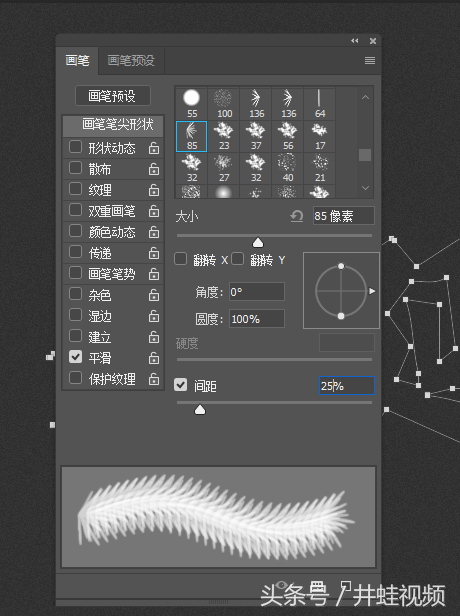
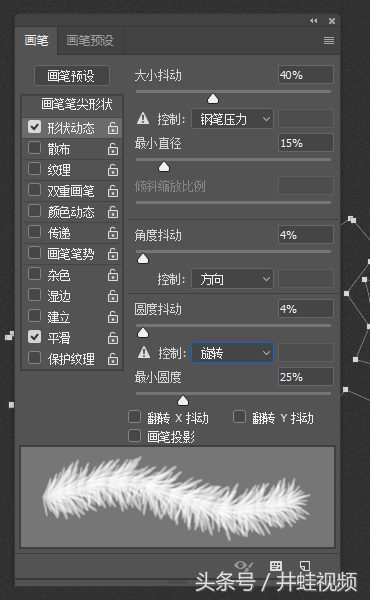
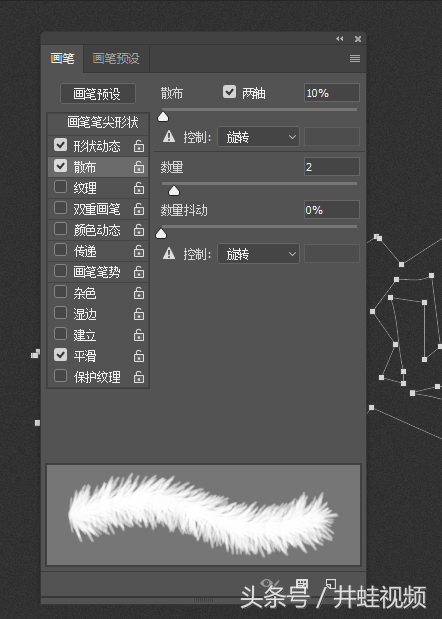
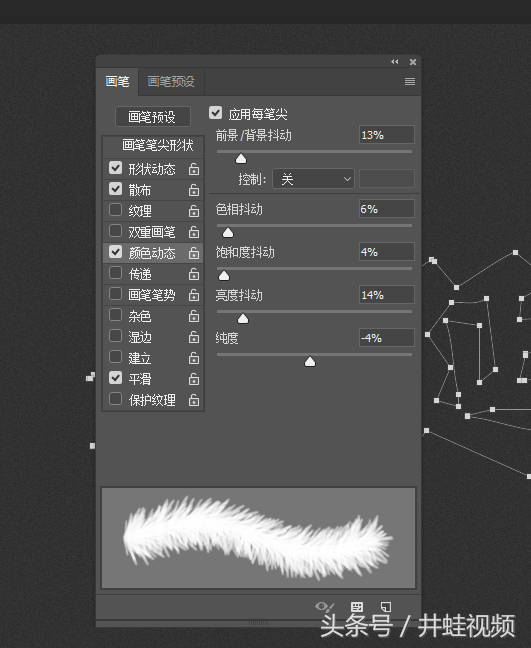
10、选择刚才定义的画笔002,进行如下设置

PS圣诞树教程(PS制作圣诞树效果的文字)

PS圣诞树教程(PS制作圣诞树效果的文字)

PS圣诞树教程(PS制作圣诞树效果的文字)

PS圣诞树教程(PS制作圣诞树效果的文字)

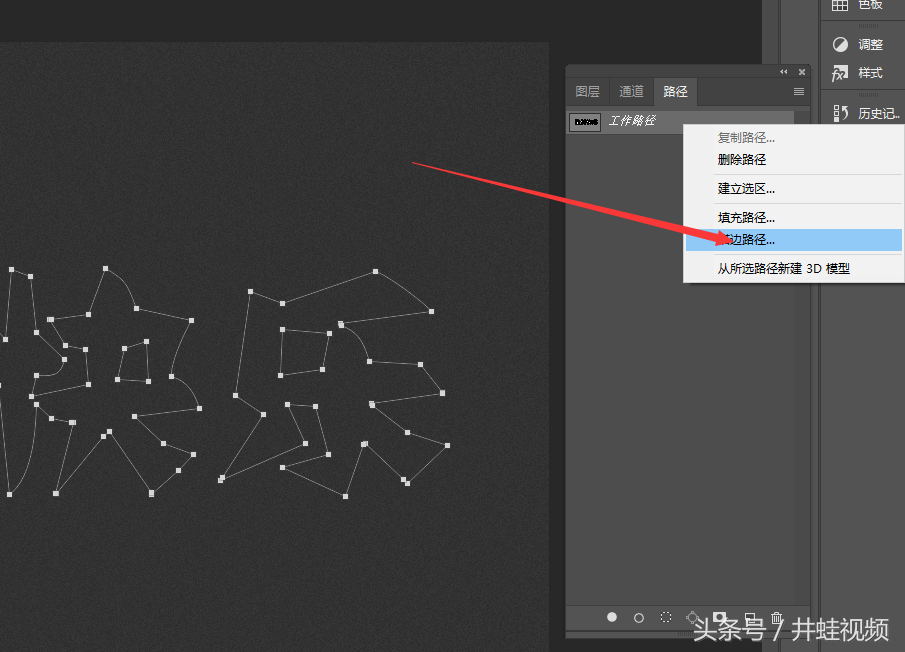
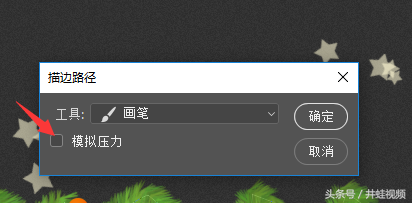
11、在路径面板,右键单击工作路径,选择 描边路径,不要

PS圣诞树教程(PS制作圣诞树效果的文字)

去掉模拟压力的勾选

PS圣诞树教程(PS制作圣诞树效果的文字)

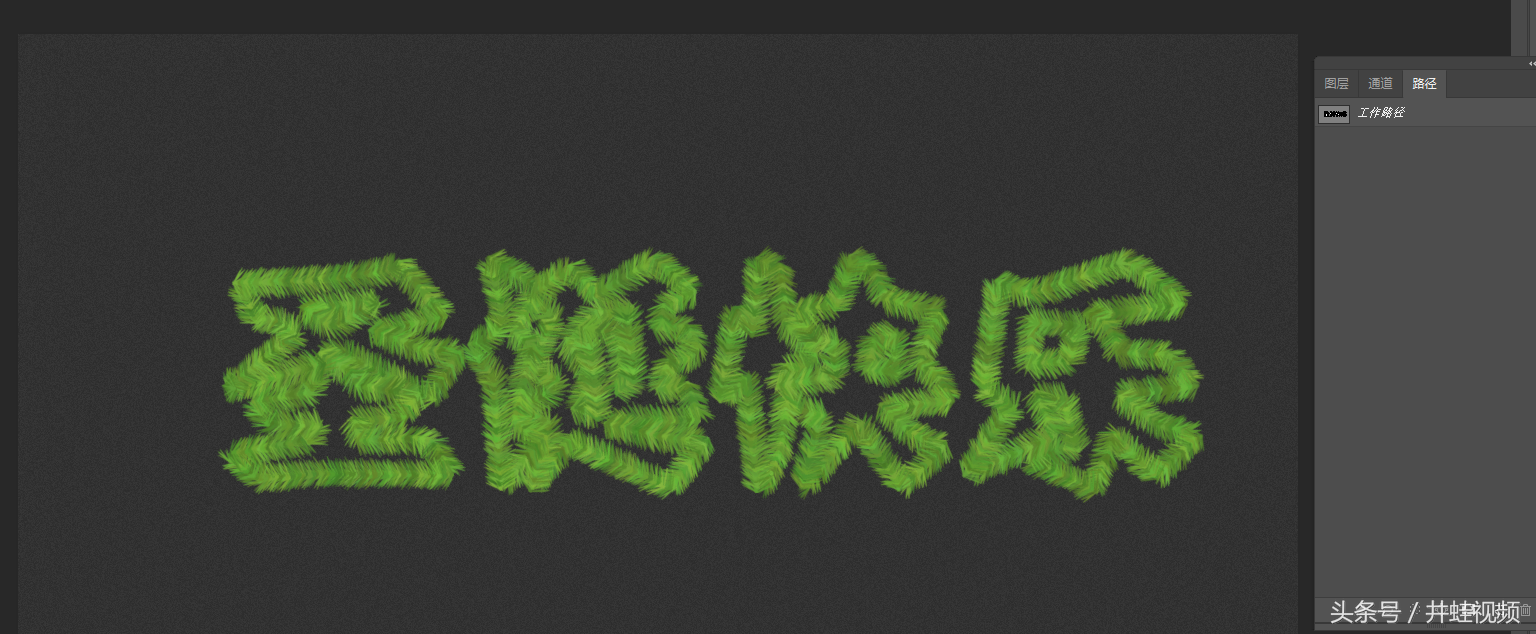
这样一个圣诞树的文字效果就只做完成了。

PS圣诞树教程(PS制作圣诞树效果的文字)

剩下的就交给大家,自己再装饰一下,一个漂亮的圣诞页面就做好了。

PS圣诞树教程(PS制作圣诞树效果的文字)

© 版权声明

相关文章

暂无评论

none
暂无评论...