运用photosh可以对图片的任意部分进行选取,移动等,下面我们就将足球守门员手上的足球换成篮球。
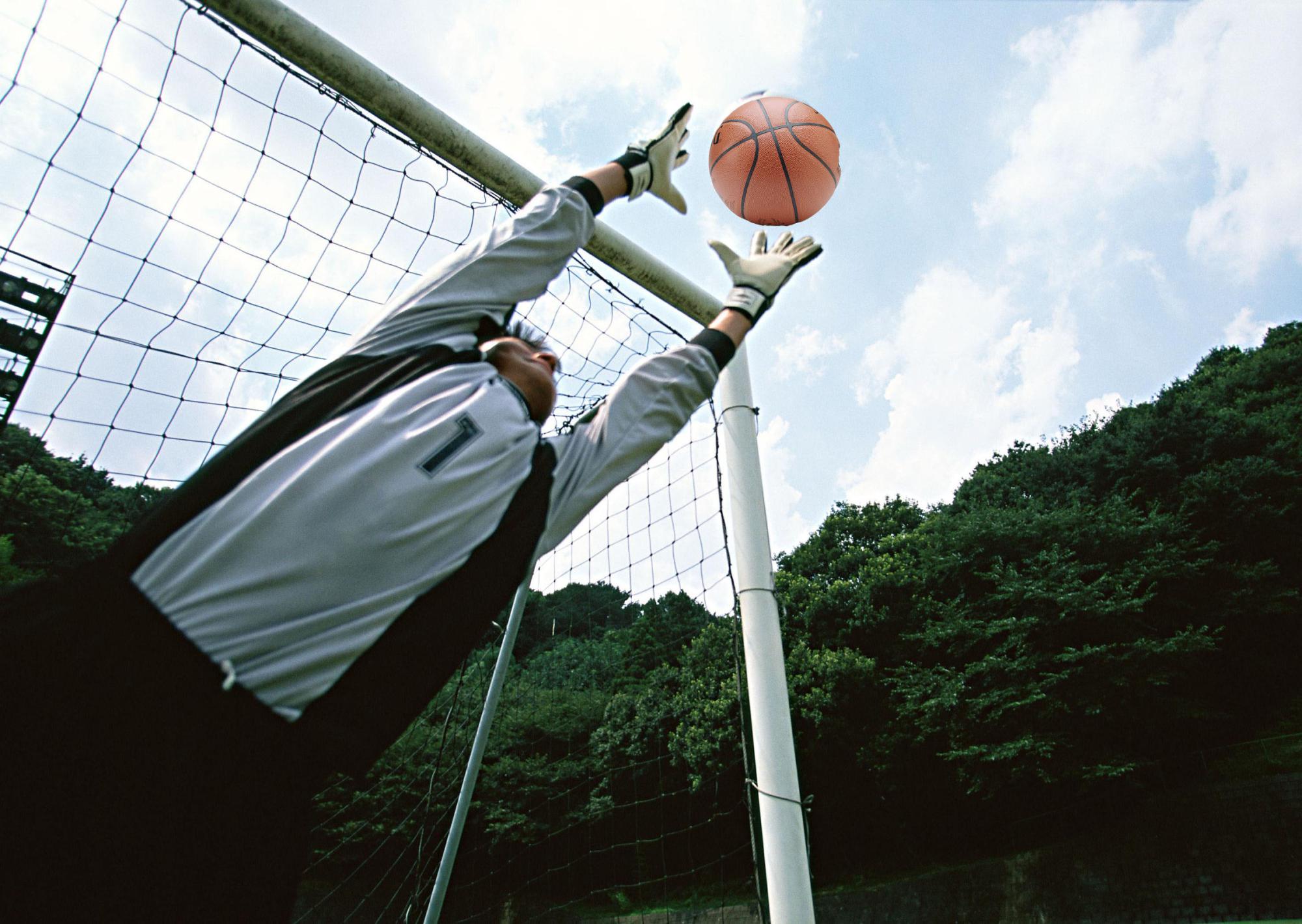
最终效果
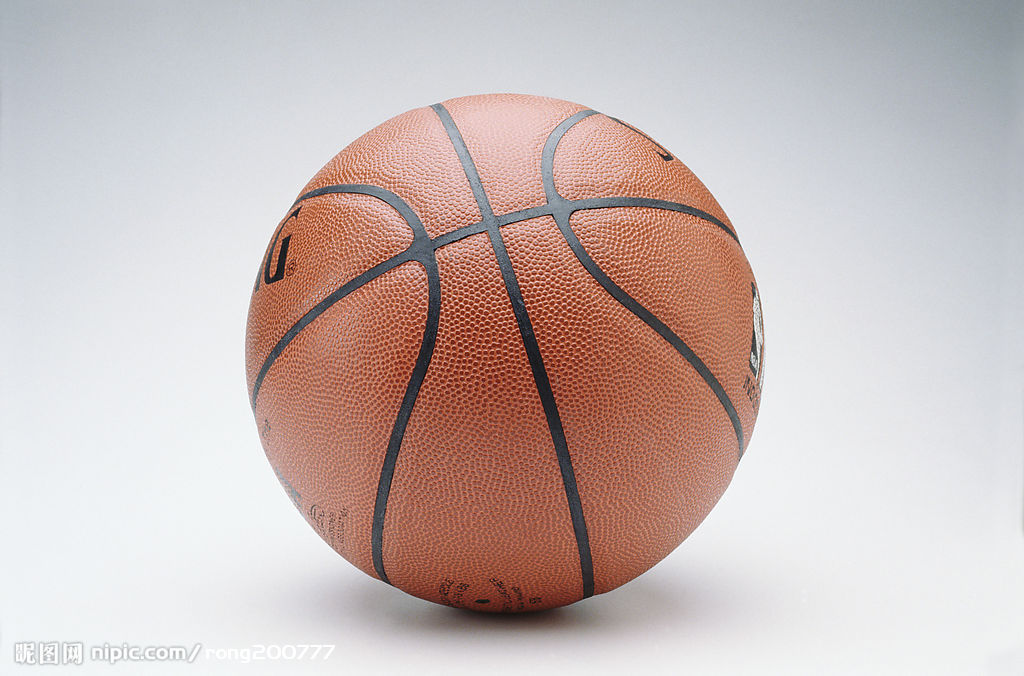
素材一
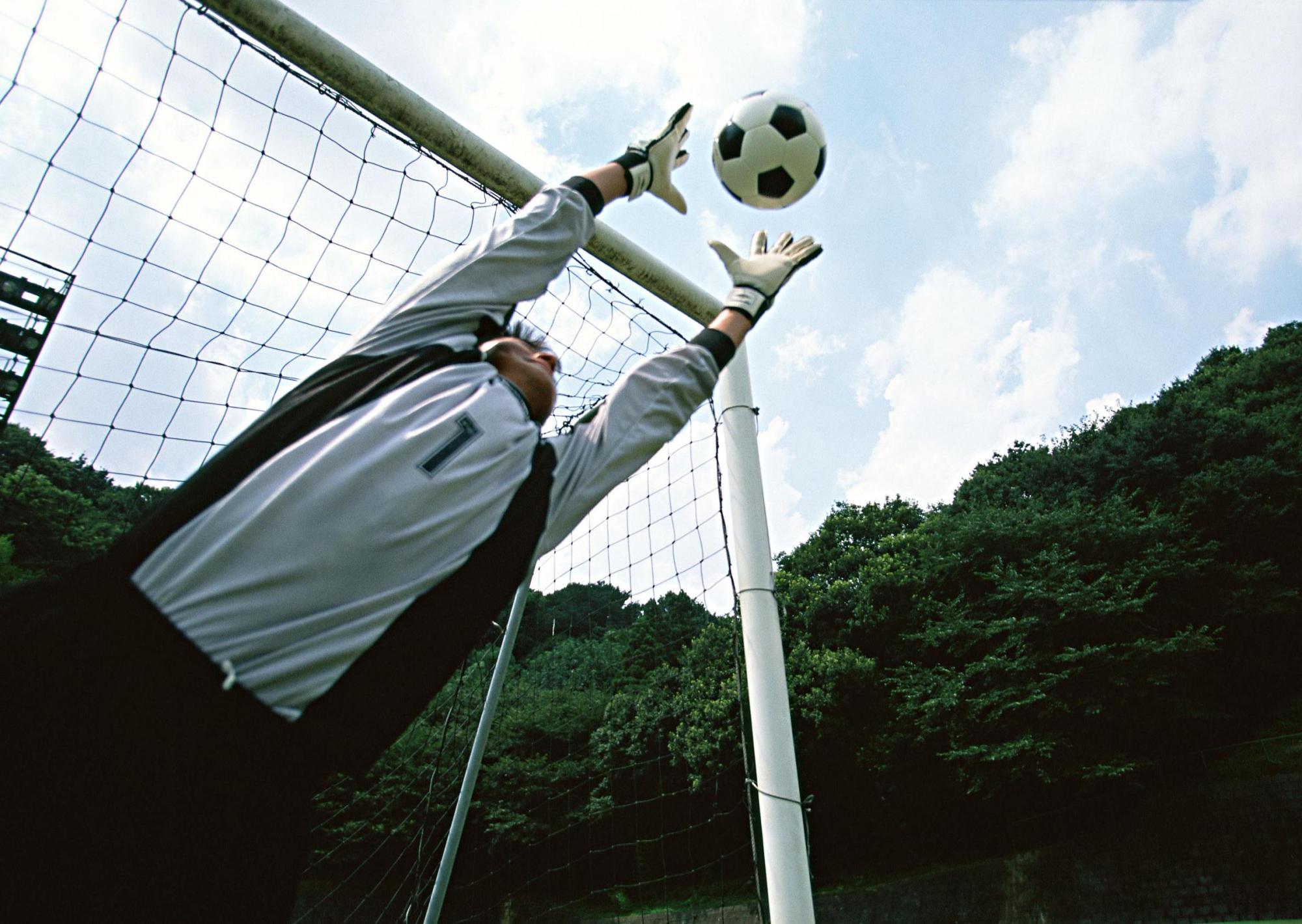
素材二
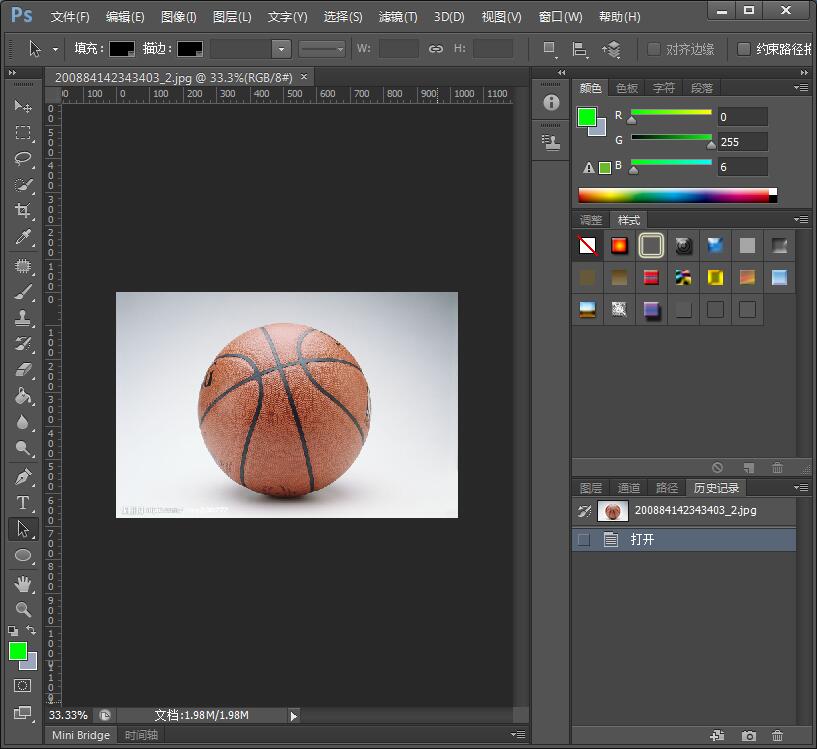
将素材一在Photoshop中打开
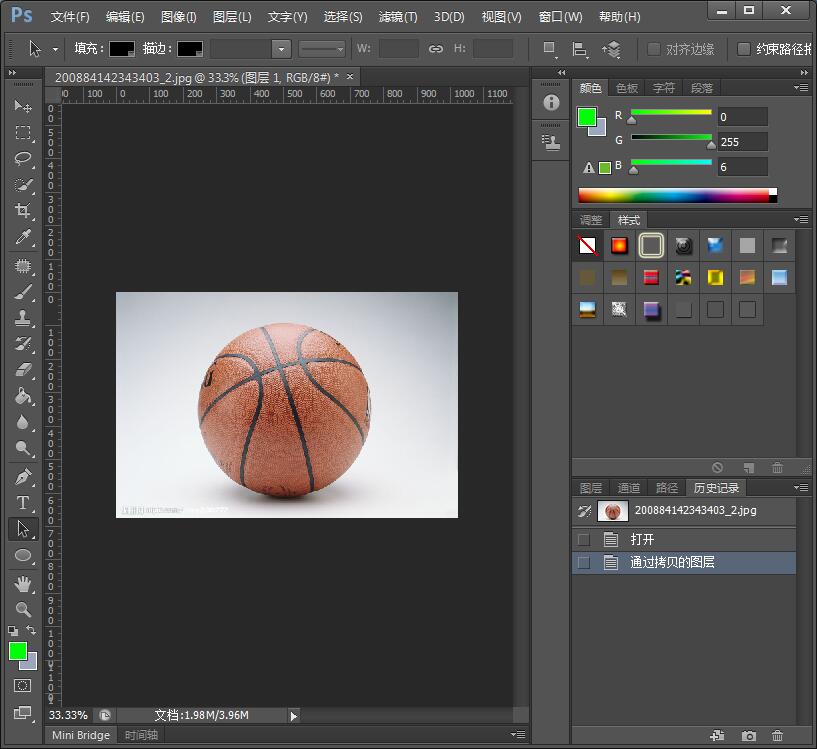
按住ctrl+j复制一个图层
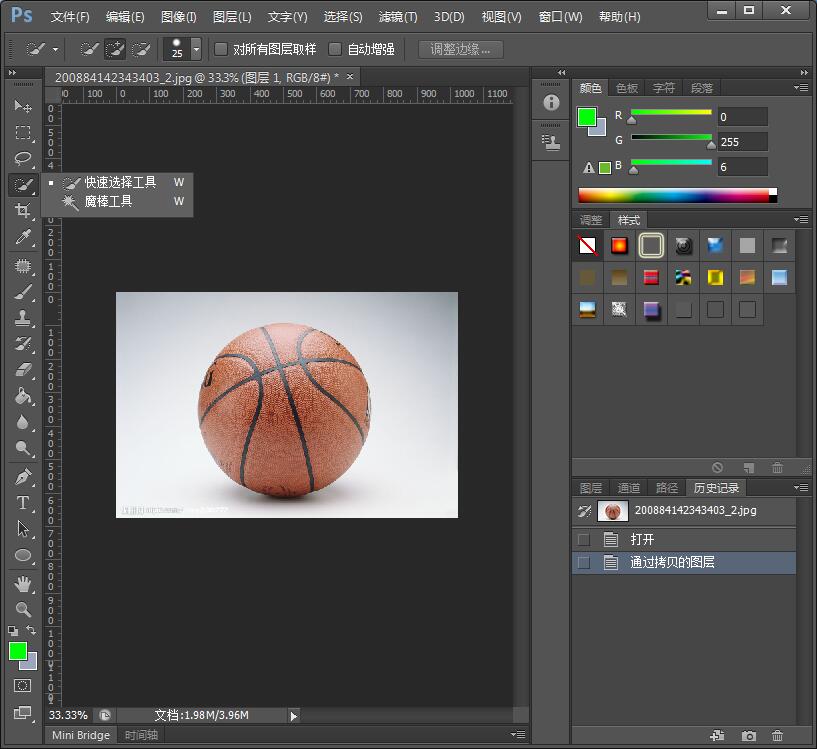
在界面左侧选择快速选择工具,注意这个按钮下有两个工具,用鼠标右键可以实现两个工具相互切换
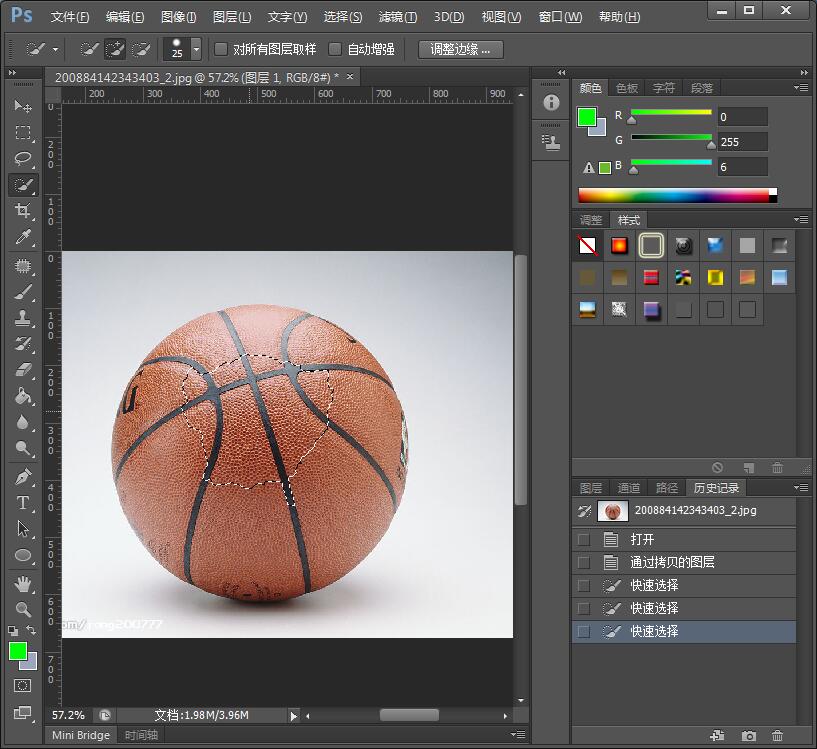
按住鼠标左键在篮球上涂抹,知道闪烁的线将整个轮廓包含
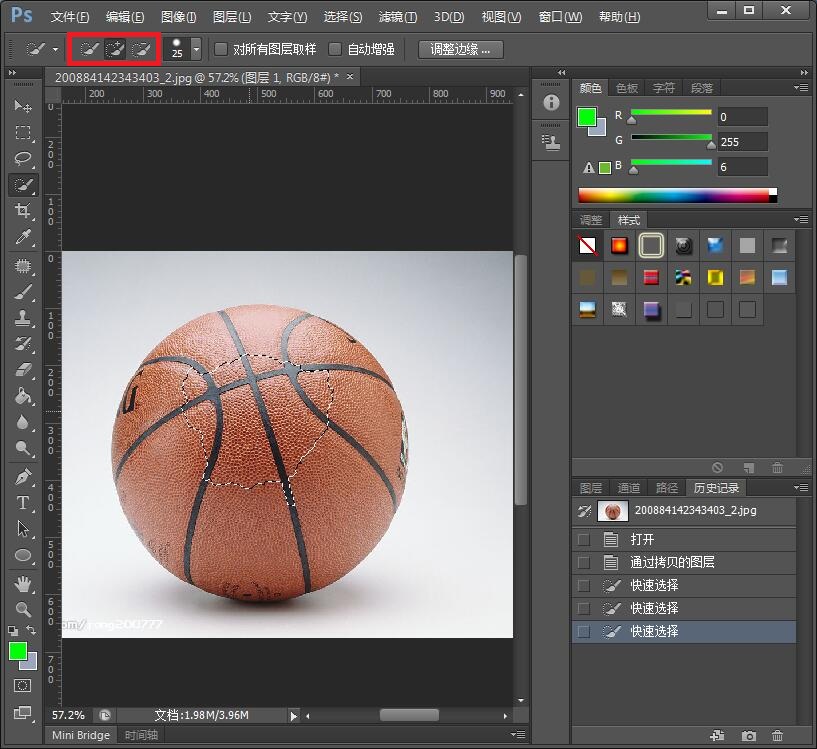
当选中的范围或大或小时,可以用这两个工具进行增加或者选区的操作
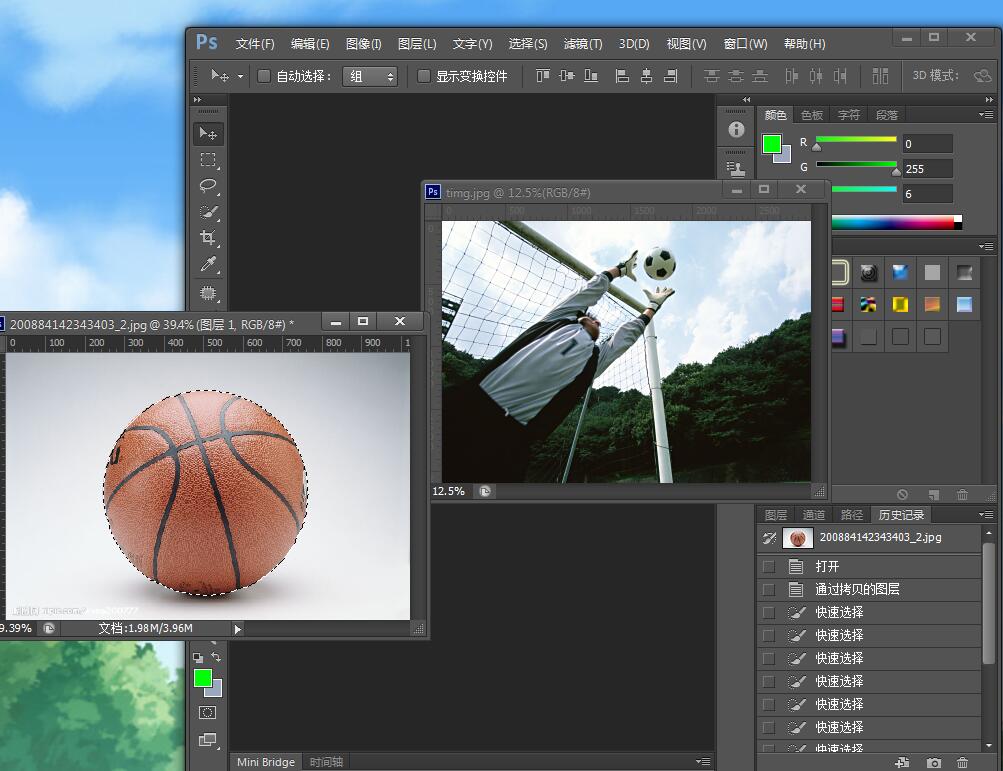
篮球选择好后,将素材二打开
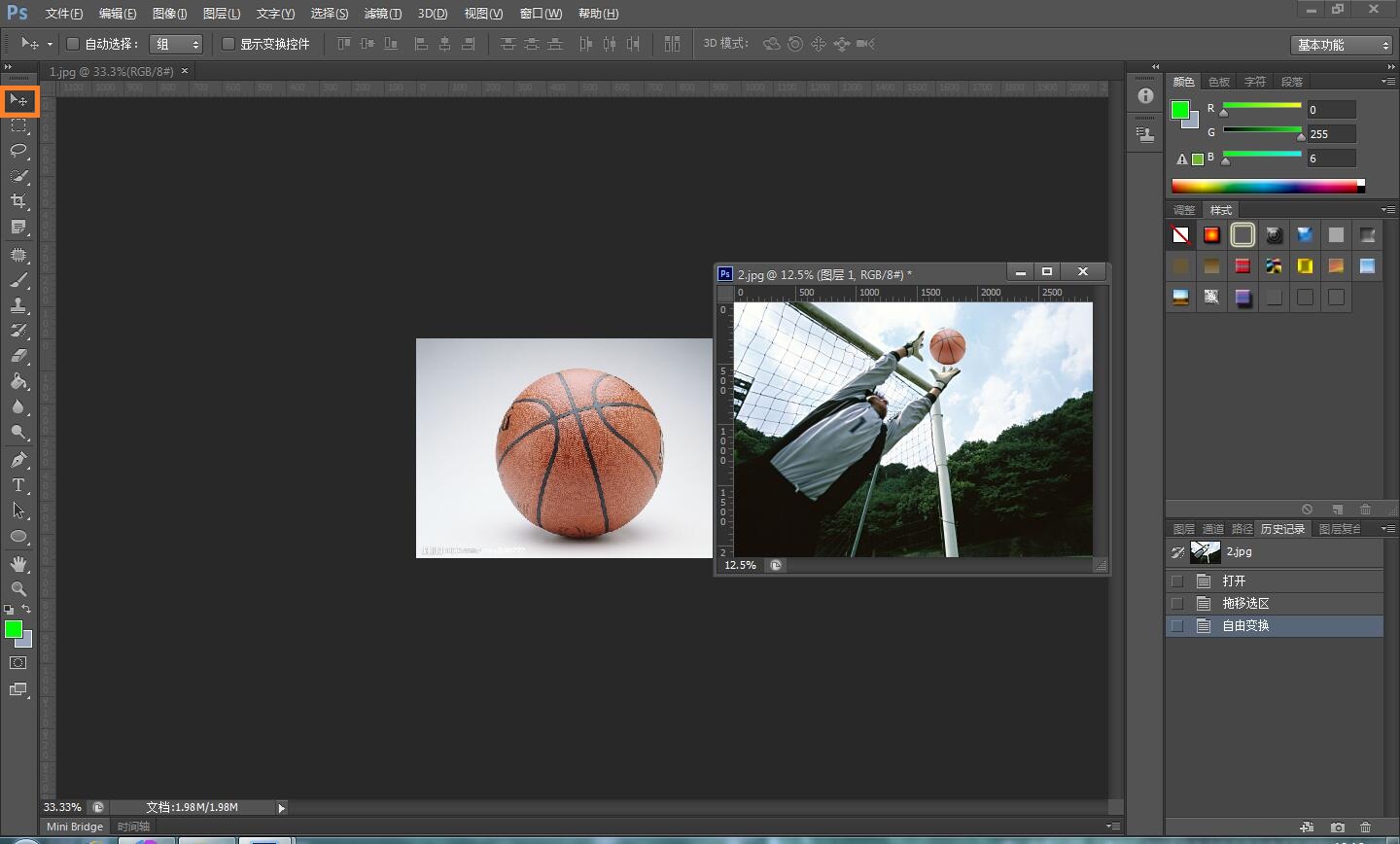
按住alt键不放,并选择左侧的箭头,也就是移动工具,按住篮球,将其拖拽到素材二里
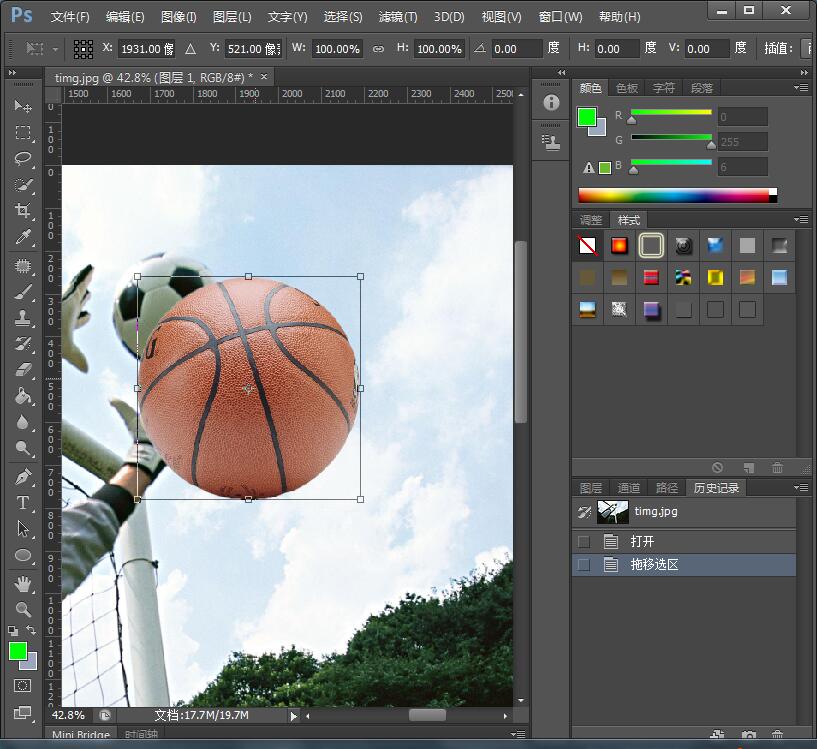
按住ctrl+t,出现大小调整框,,托拽各个边界使之与足球大小重合
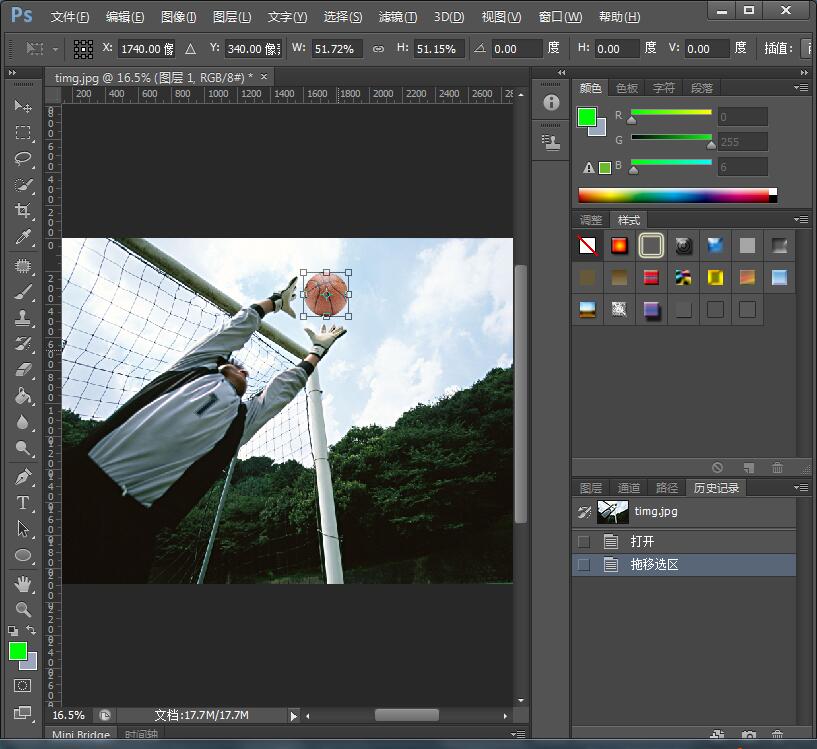
像这样
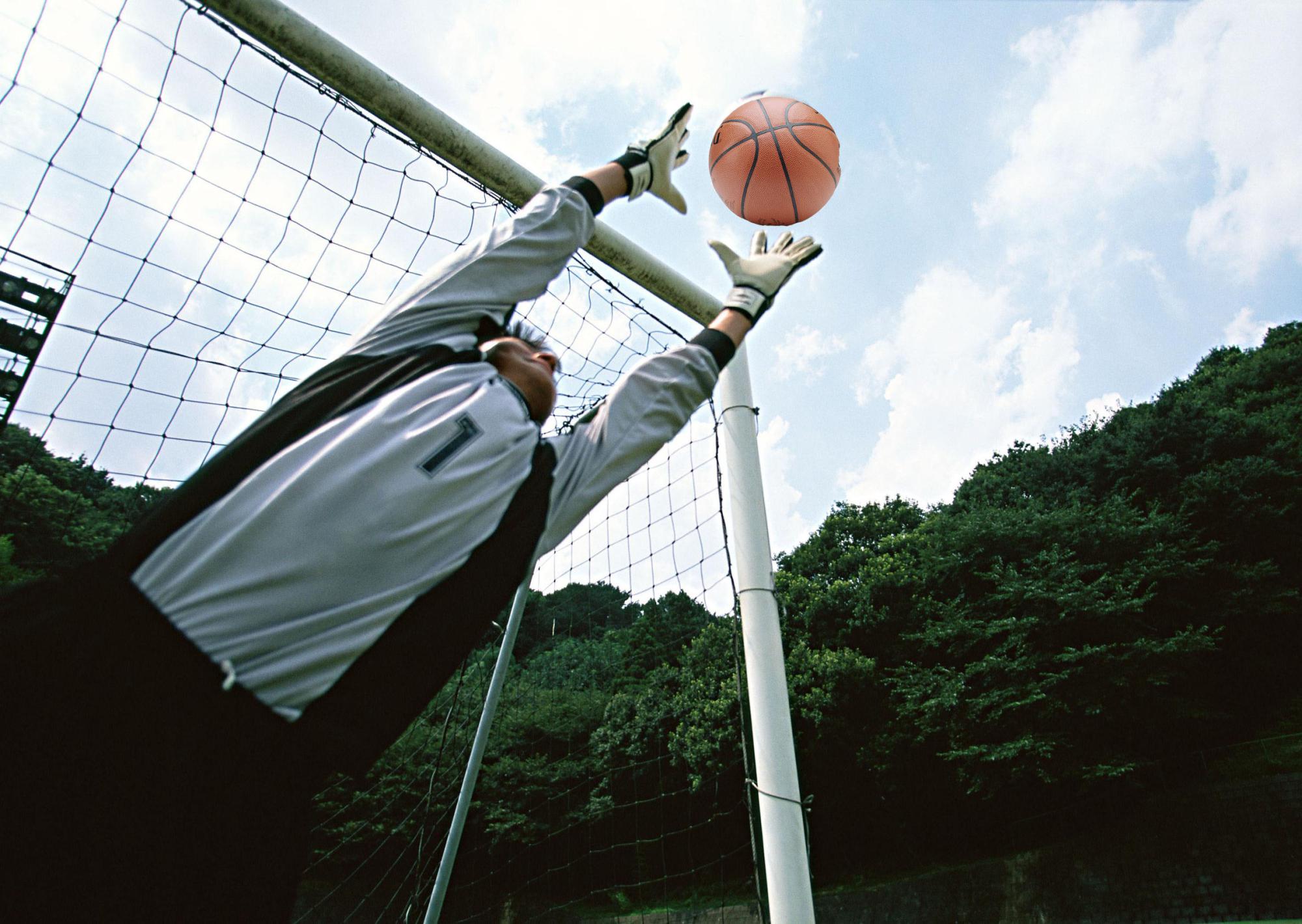
最终调整完
快速选择工具适合选取形状规则,图片色彩变化大的图,通过这个例子,希望能给你一些启发,你学会了吗?
© 版权声明
文章版权归作者所有,未经允许请勿转载。
相关文章



暂无评论...