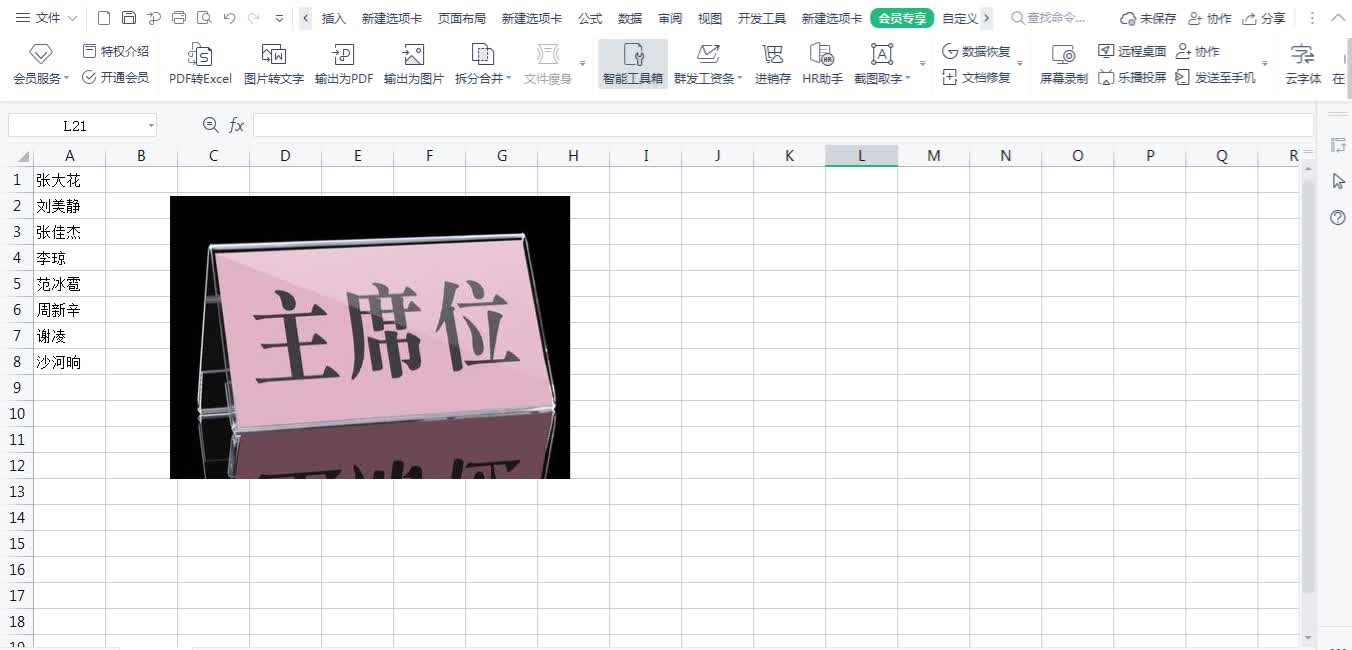
如何制作双面会议桌牌(word wps怎么做正反两面的席位卡)

WORD技巧4年前发布 admin
1 0 0

如何制作双面会议桌牌(word wps怎么做正反两面的席位卡)

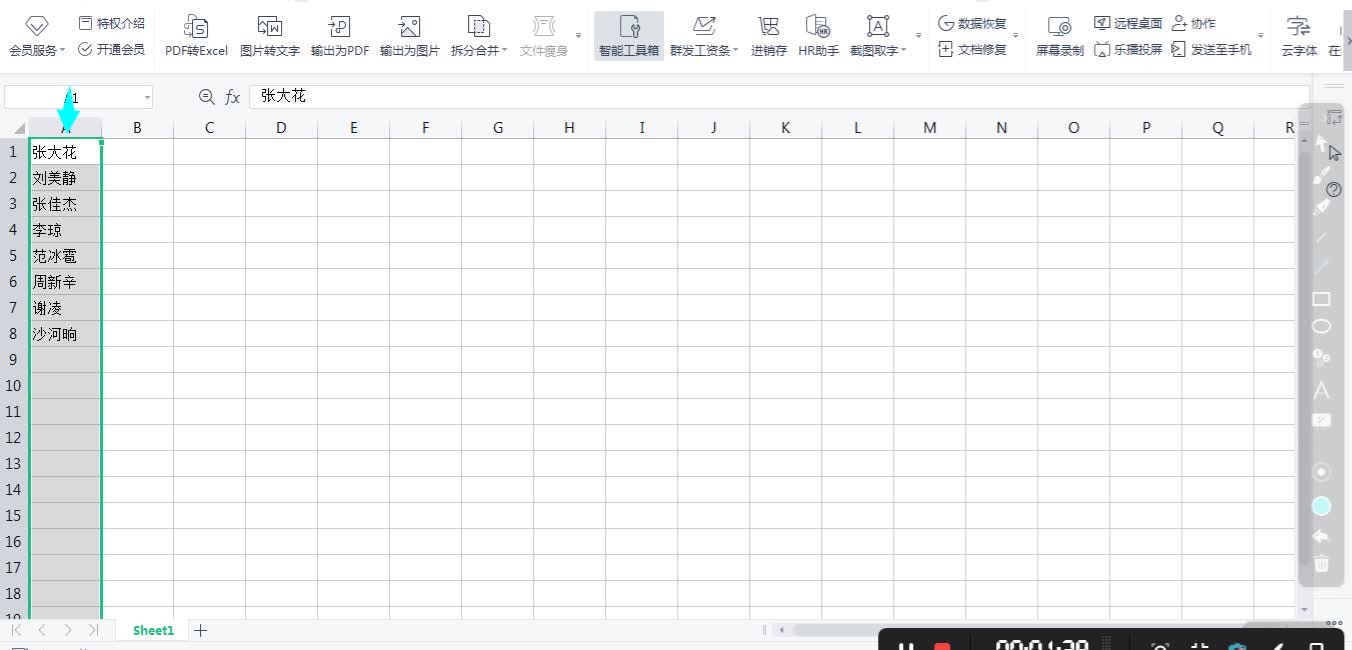
第一步

首先选中这一列的姓名

如何制作双面会议桌牌(word wps怎么做正反两面的席位卡)

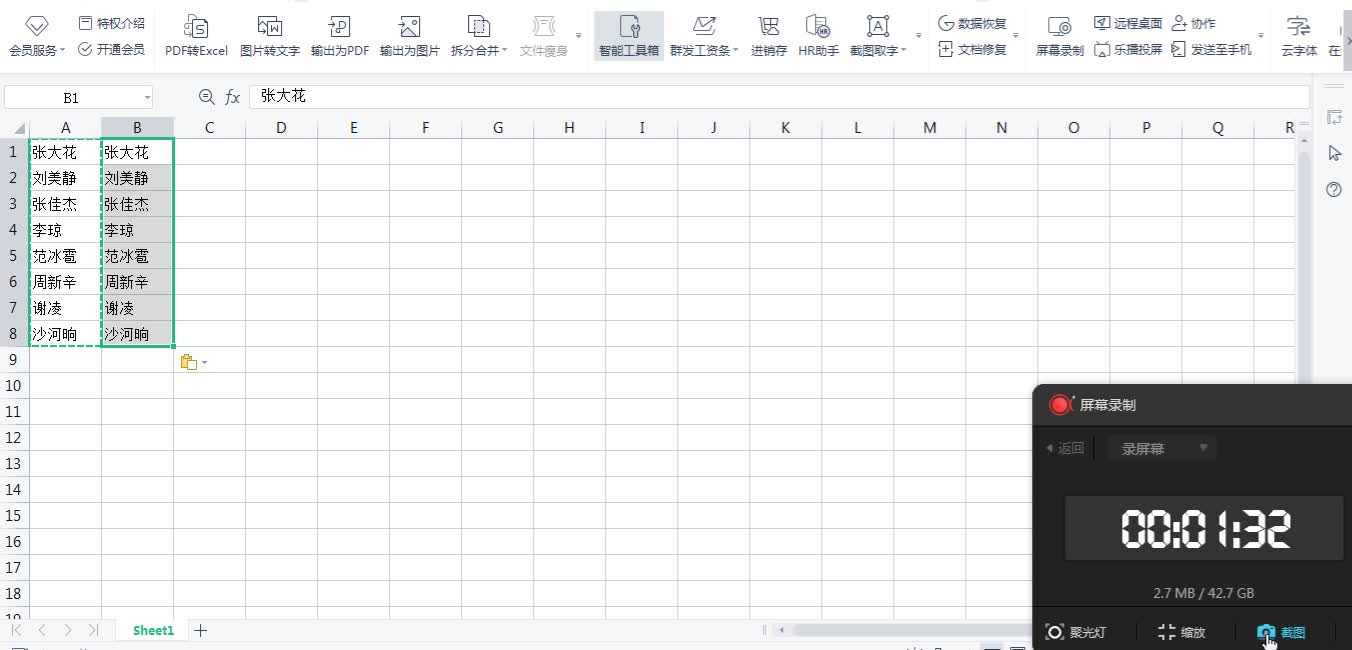
第二步

复制粘贴到另一个空白列

如何制作双面会议桌牌(word wps怎么做正反两面的席位卡)

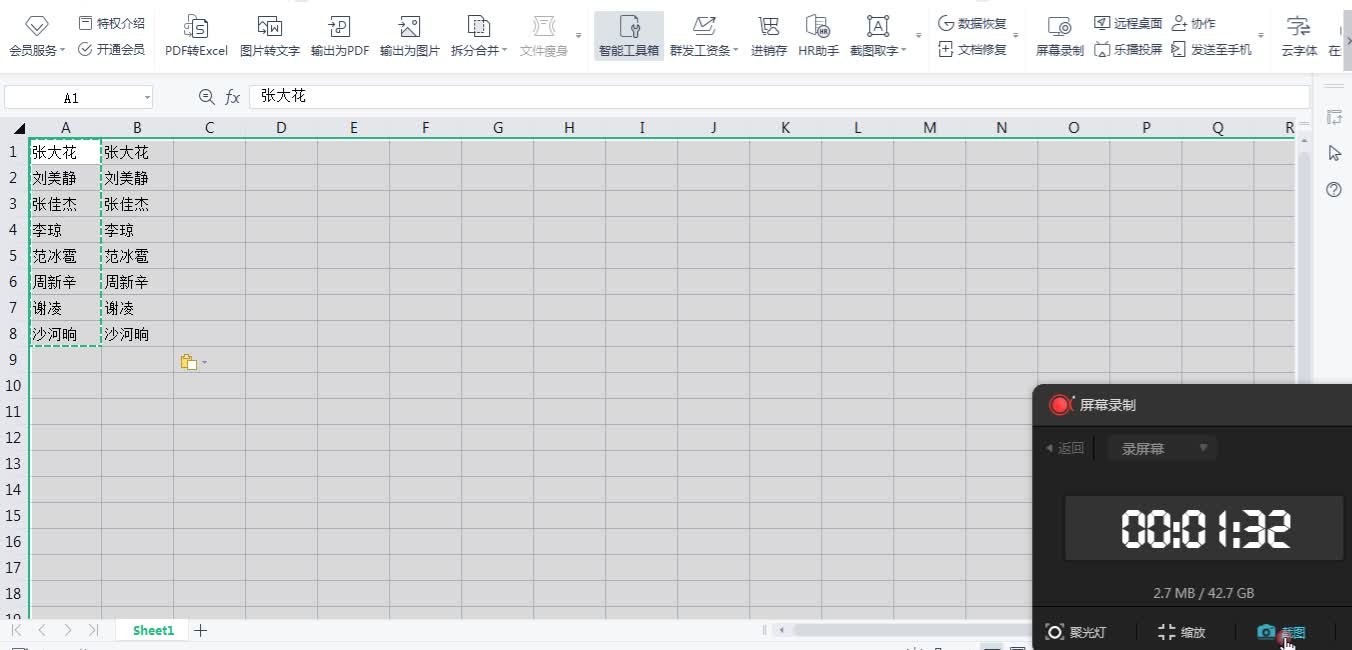
第三步

我们全选表格

如何制作双面会议桌牌(word wps怎么做正反两面的席位卡)

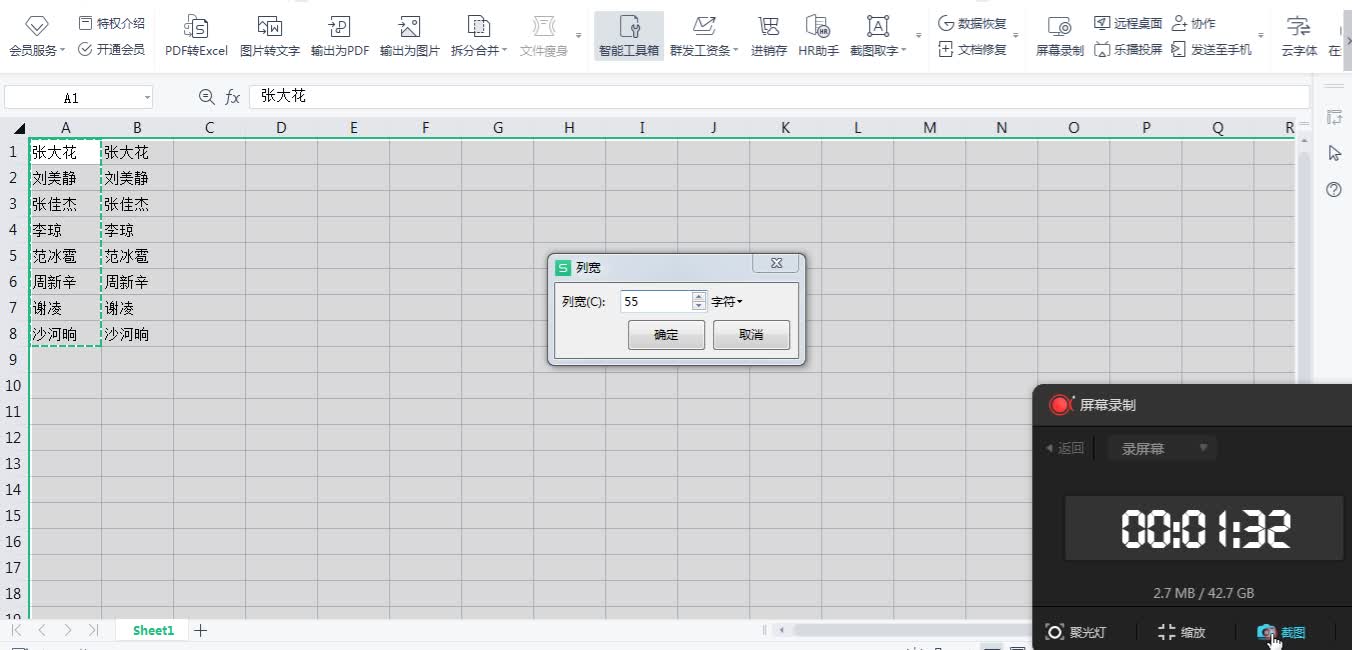
第四步

鼠标右键调整列宽为55

如何制作双面会议桌牌(word wps怎么做正反两面的席位卡)

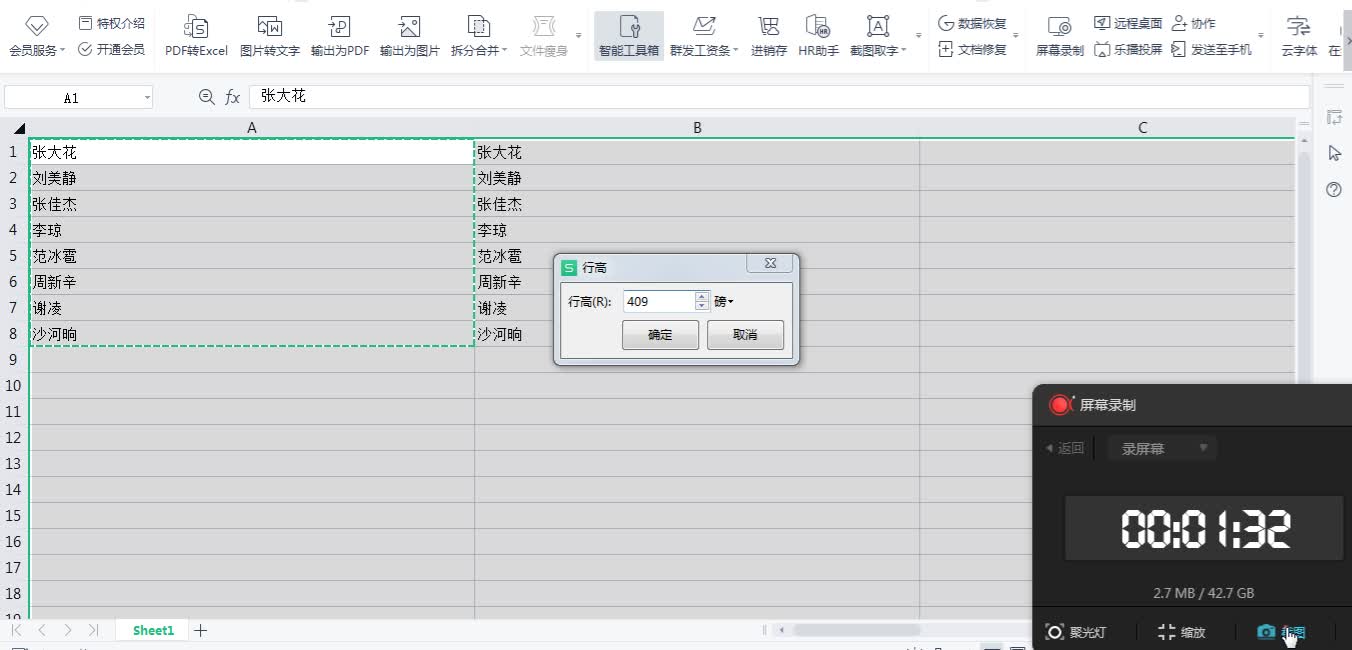
第五步

鼠标右键调整行高为409

如何制作双面会议桌牌(word wps怎么做正反两面的席位卡)

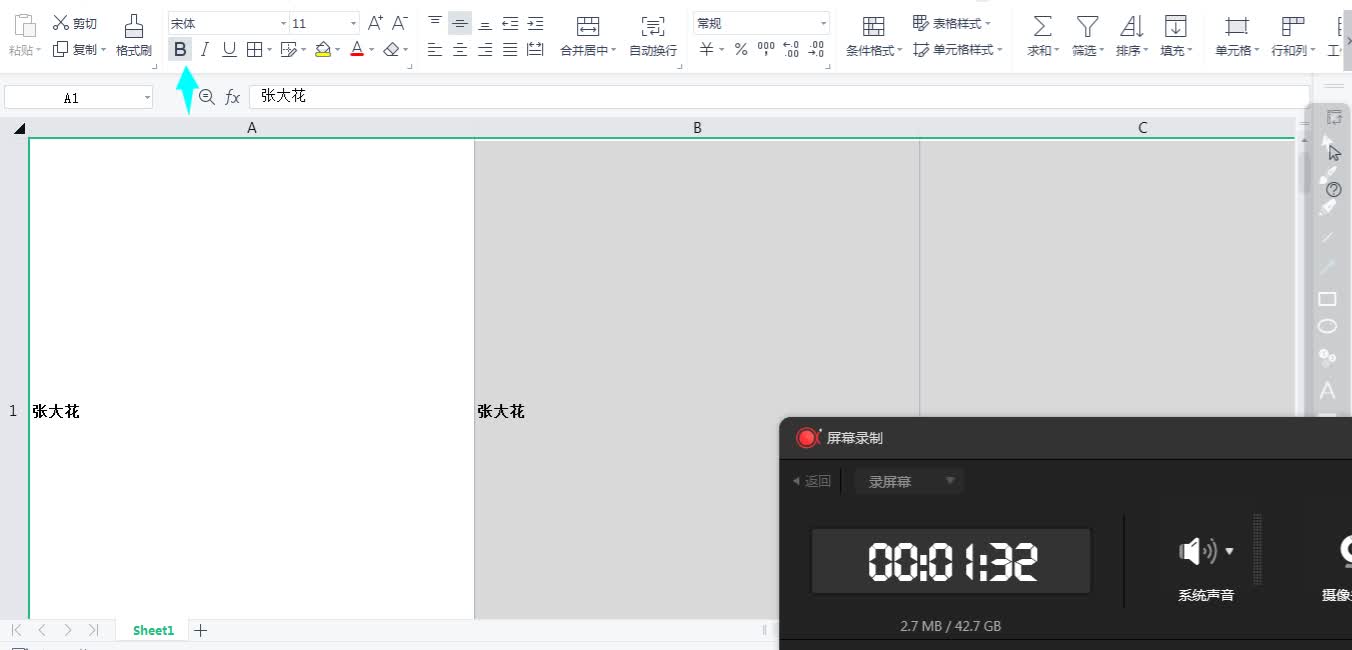
第六步

加粗字体

如何制作双面会议桌牌(word wps怎么做正反两面的席位卡)

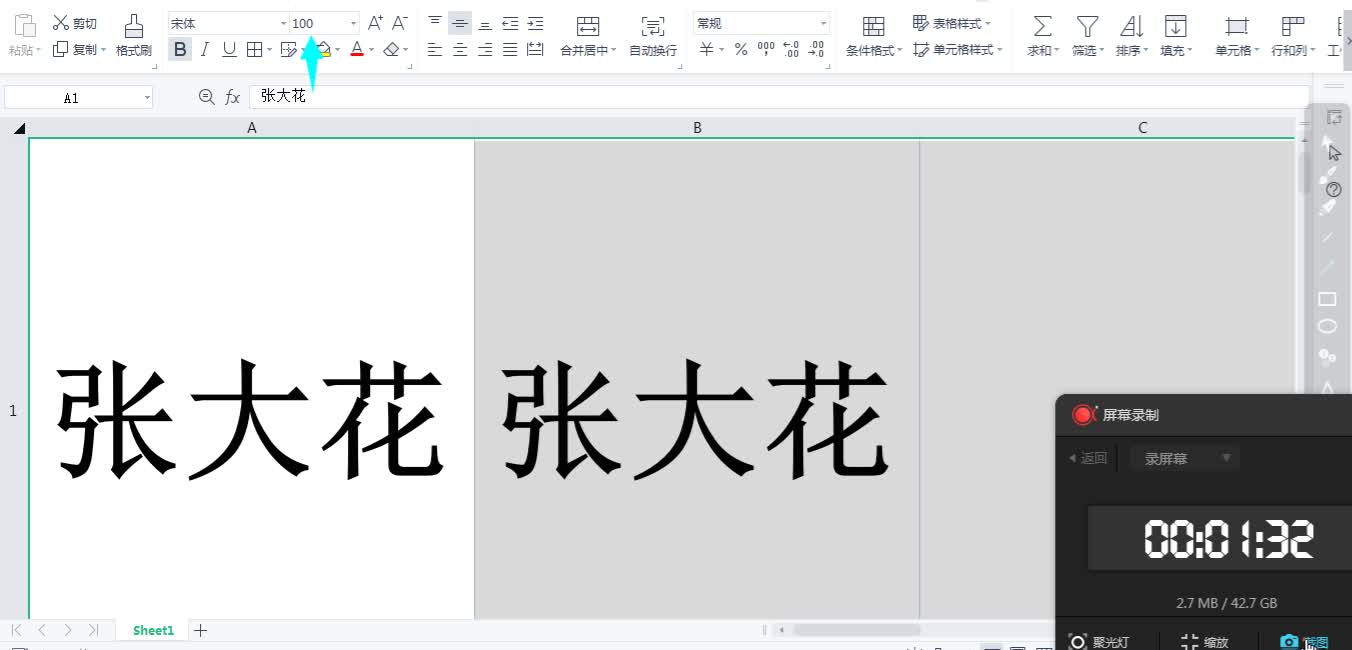
第七步

调整字体大小为100

如何制作双面会议桌牌(word wps怎么做正反两面的席位卡)

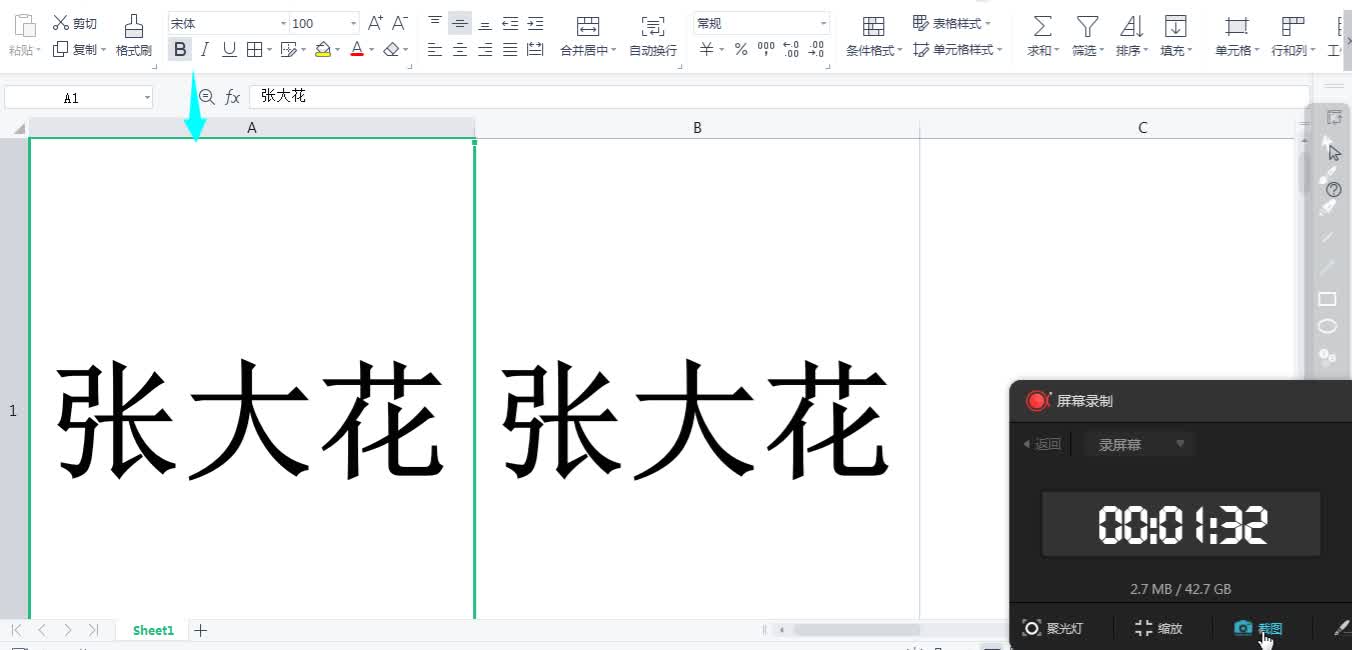
第八步

鼠标左键选中第一列

如何制作双面会议桌牌(word wps怎么做正反两面的席位卡)

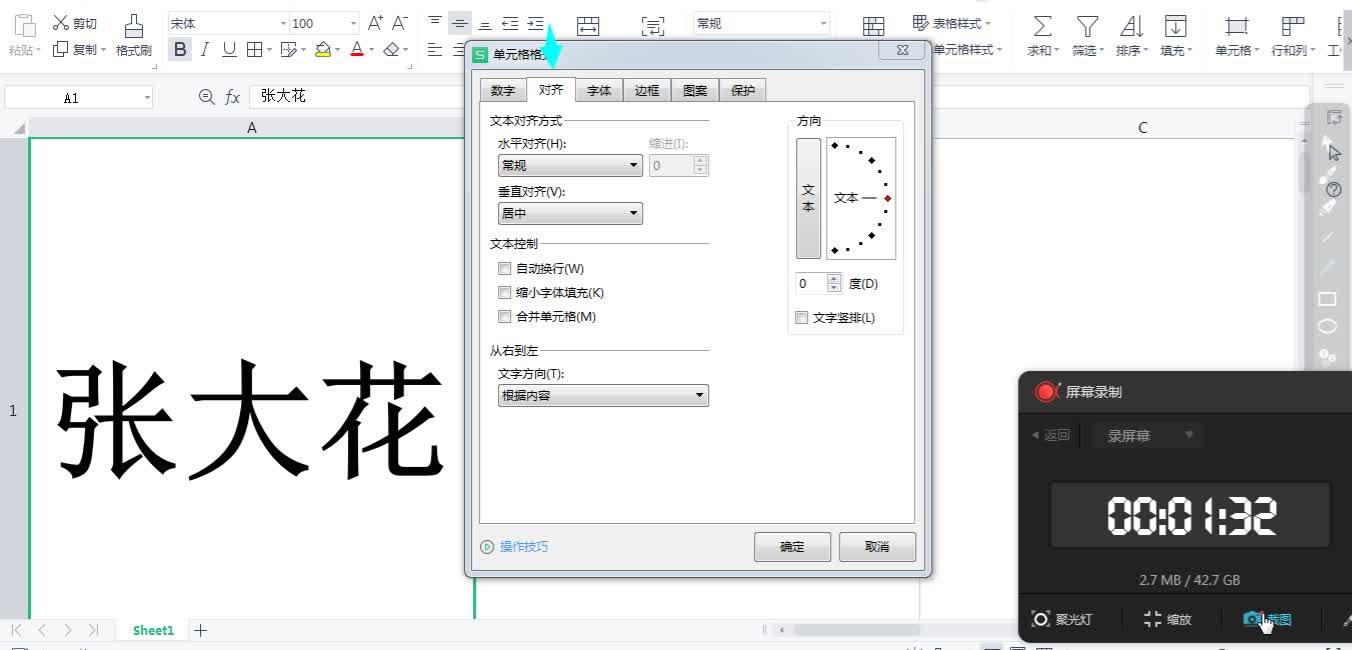
第九步

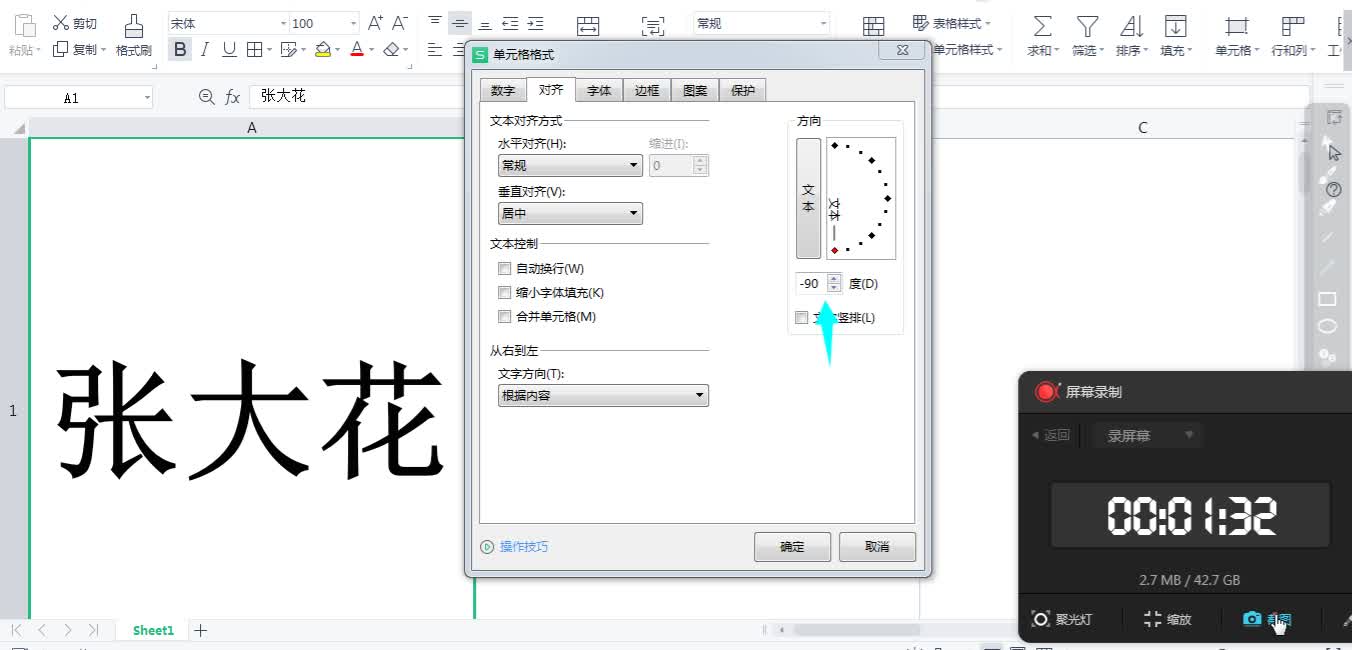
按住键盘上的Ctrl 1设置单元格格式,鼠标点击对齐

如何制作双面会议桌牌(word wps怎么做正反两面的席位卡)

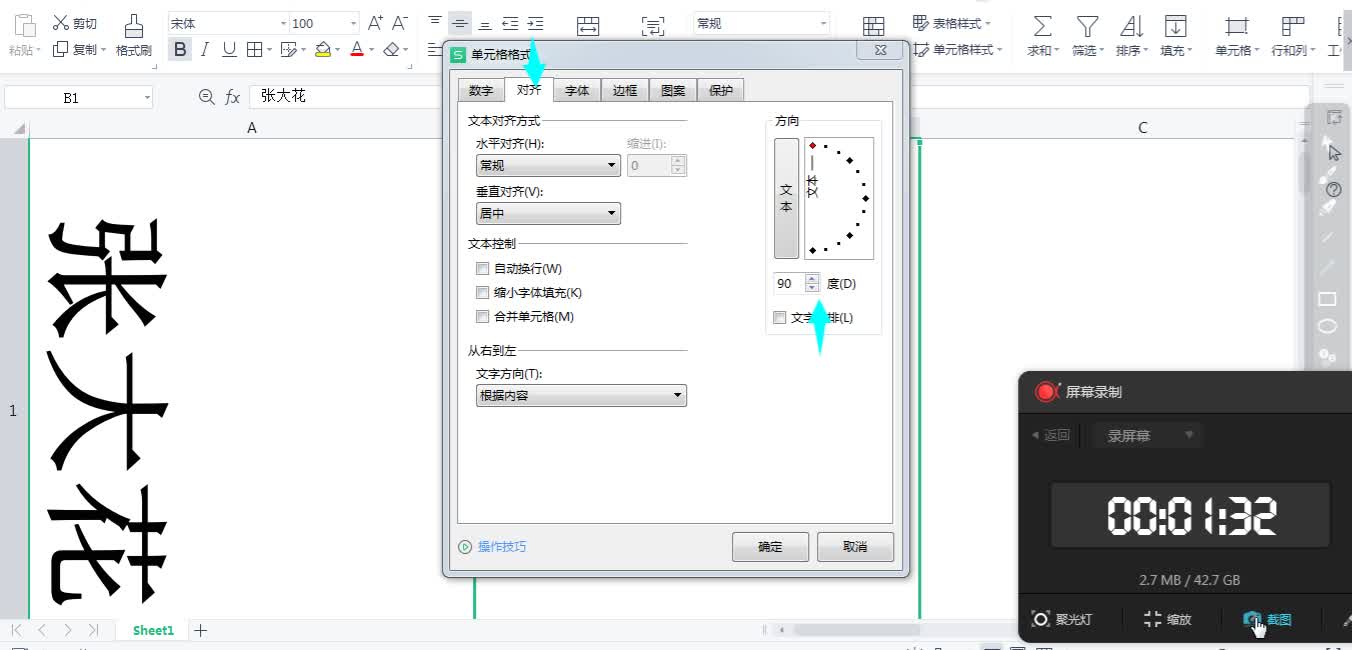
第十步

对齐方向设置为负90度

如何制作双面会议桌牌(word wps怎么做正反两面的席位卡)

第十一步

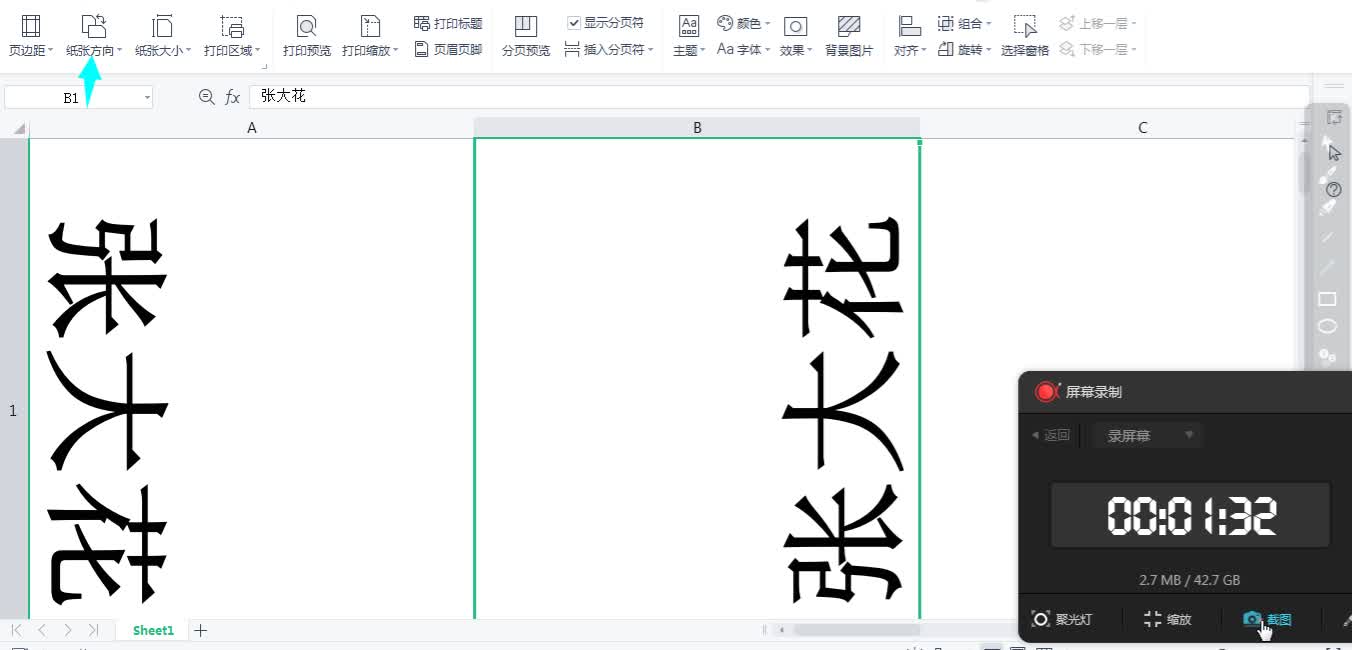
同样的方法鼠标Ctrl 1设置单元格格式,将第二列对齐方向设置为正90度
如何制作双面会议桌牌(word wps怎么做正反两面的席位卡)

第十二步

点击页面布局菜单,把纸张的方向设置为横向

如何制作双面会议桌牌(word wps怎么做正反两面的席位卡)

第十三步

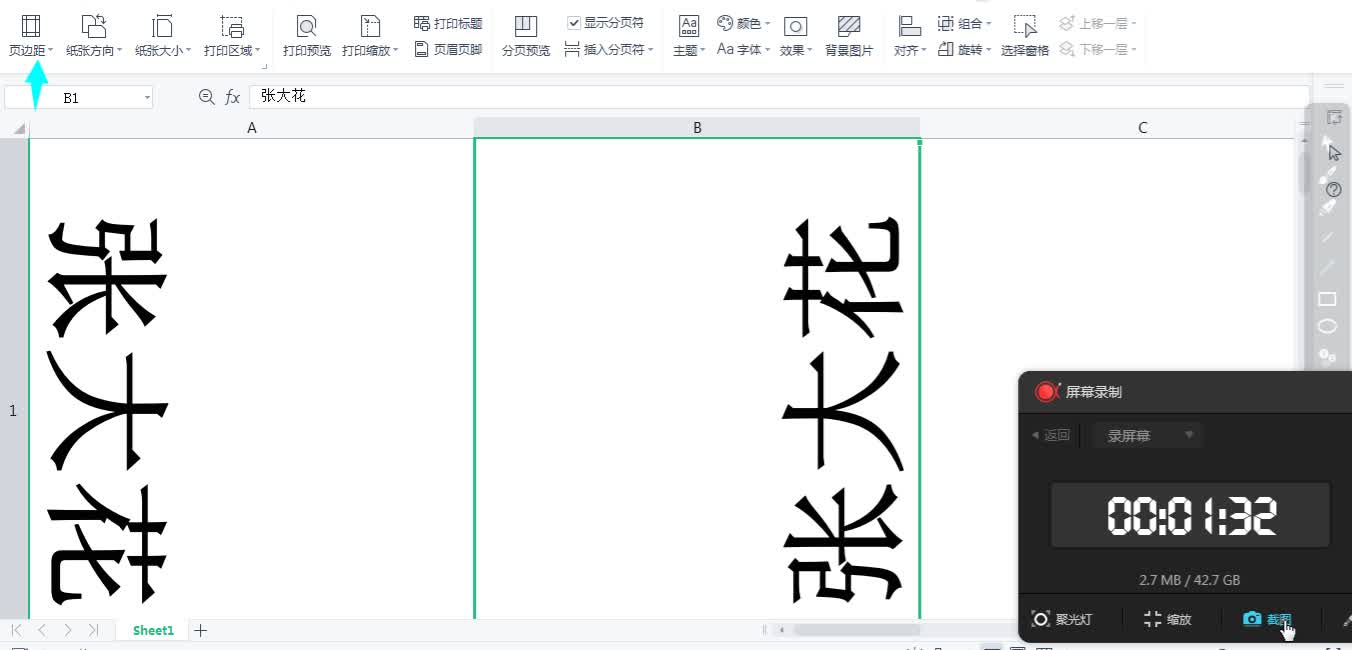
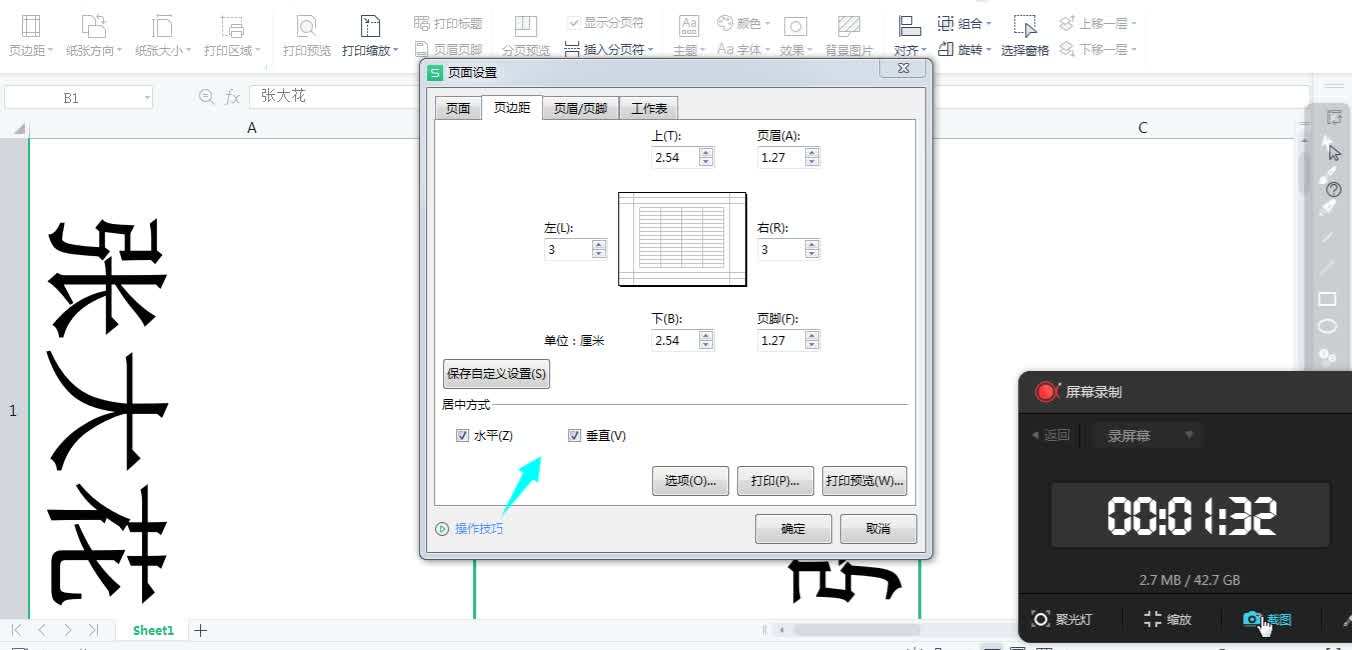
点击页边距,点击自定义页边距

如何制作双面会议桌牌(word wps怎么做正反两面的席位卡)

第十四步

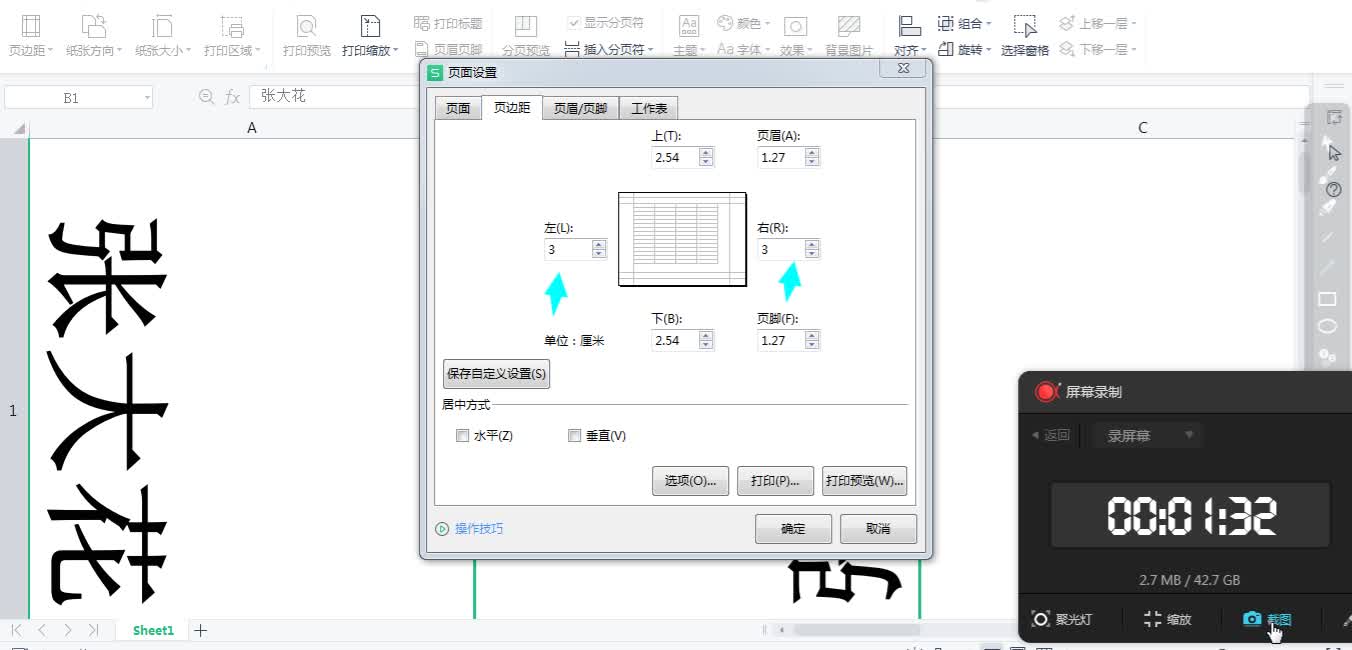
将页边距的左和右都设置3

如何制作双面会议桌牌(word wps怎么做正反两面的席位卡)

第十五步

然后勾选水平和垂直,点击确定

如何制作双面会议桌牌(word wps怎么做正反两面的席位卡)

第十六步

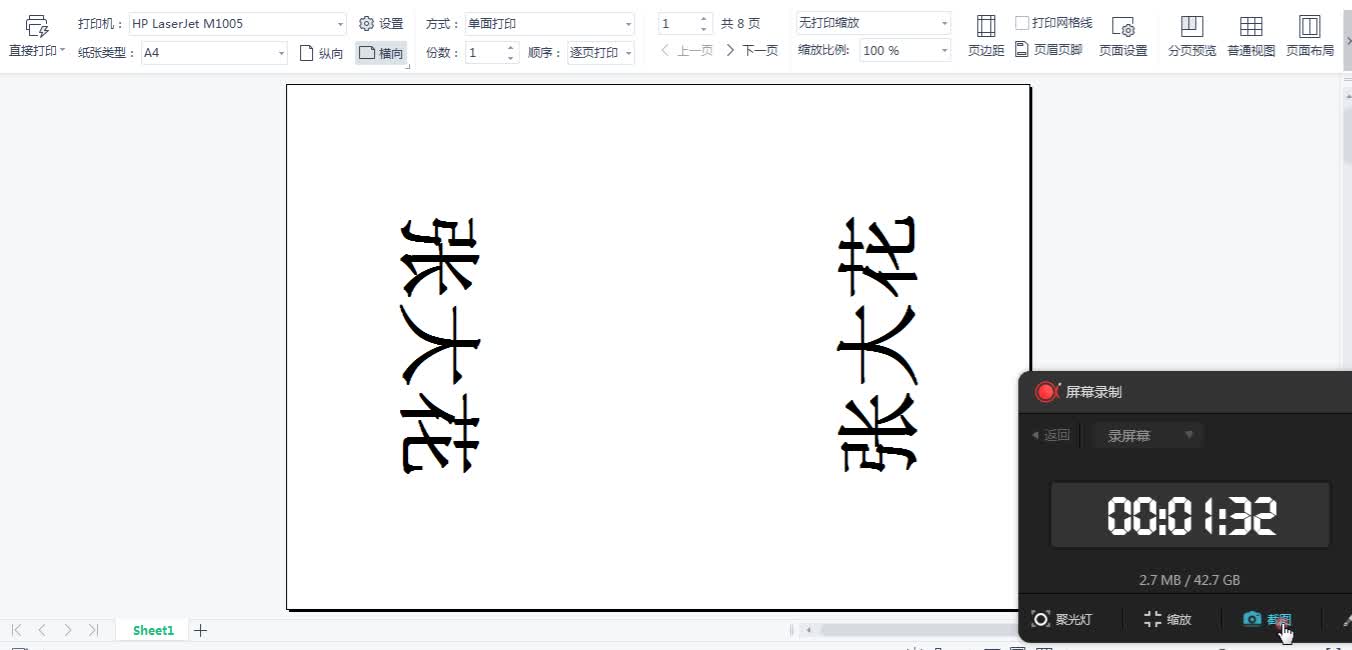
点击打印预览就完成啦,你学会了吗?学会了点个赞哦。

如何制作双面会议桌牌(word wps怎么做正反两面的席位卡)

© 版权声明

相关文章

暂无评论

none
暂无评论...