如何使用PS进行调色,将冷色调的照片变暖

今天和你分享一下,使用Photoshop进行调色,把原本冷色调的照片变暖。

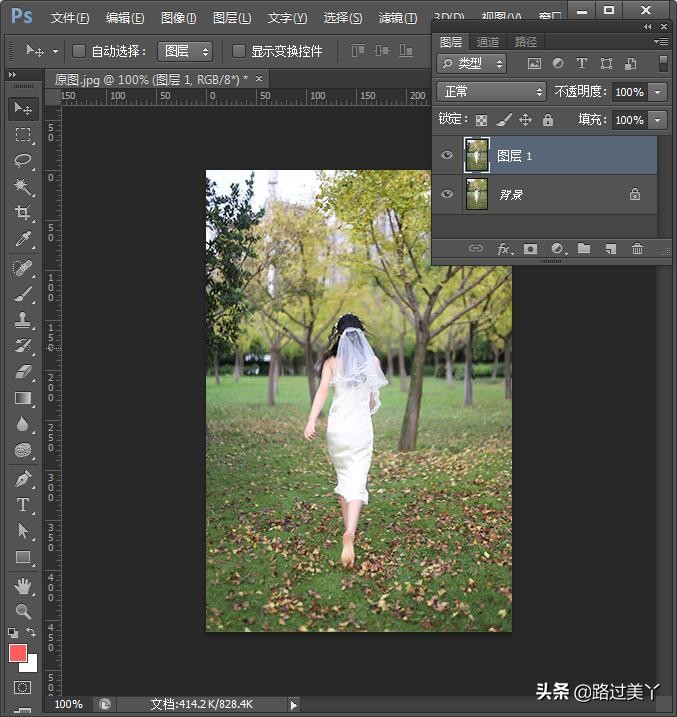
1、打开Photoshop软件,打开素材,复制一层。
如何使用PS进行调色,将冷色调的照片变暖

打开

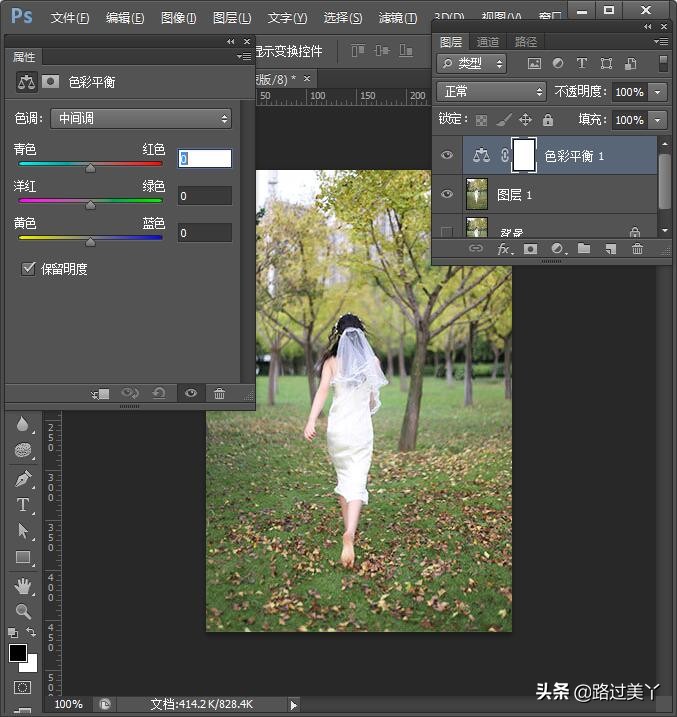
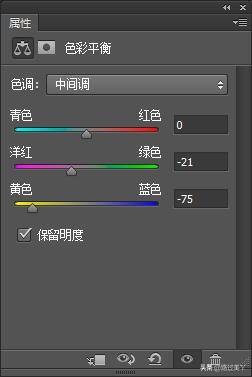
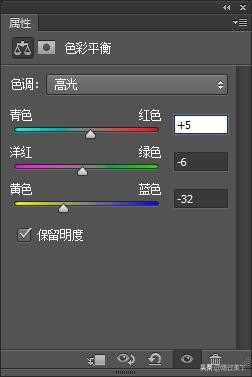
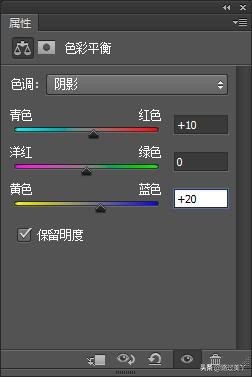
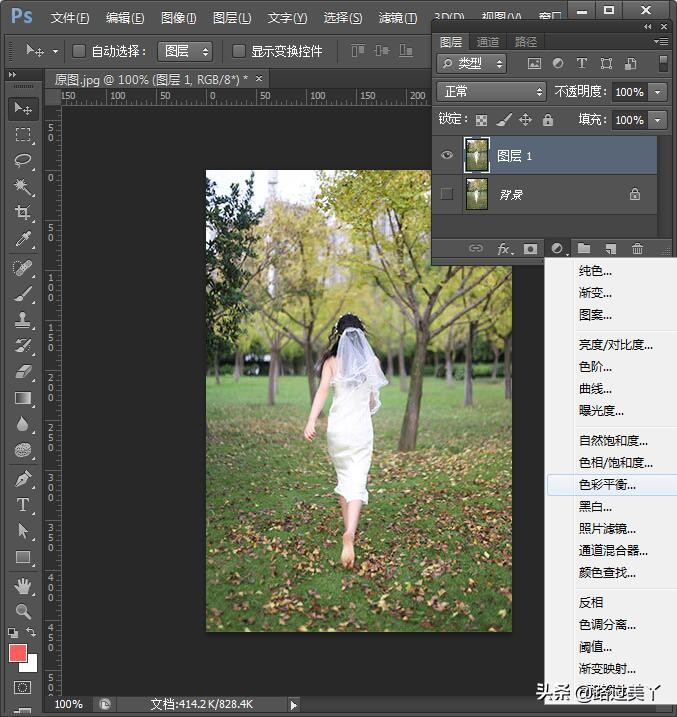
2、调整图层—色彩平衡,照片原本是冷色调,想变暖,就需要添加“黄”、“红”色调。
如何使用PS进行调色,将冷色调的照片变暖

调整图层

如何使用PS进行调色,将冷色调的照片变暖

色彩平衡

如何使用PS进行调色,将冷色调的照片变暖

中间调

如何使用PS进行调色,将冷色调的照片变暖

高光

如何使用PS进行调色,将冷色调的照片变暖

阴影

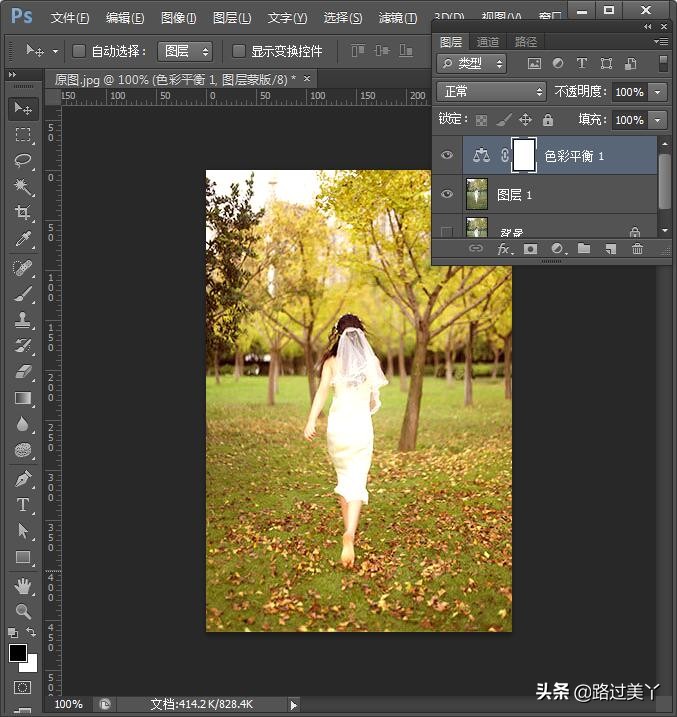
3、按住Alt键,鼠标点击两图层中介位置,做剪切蒙版。

如何使用PS进行调色,将冷色调的照片变暖

剪切蒙版

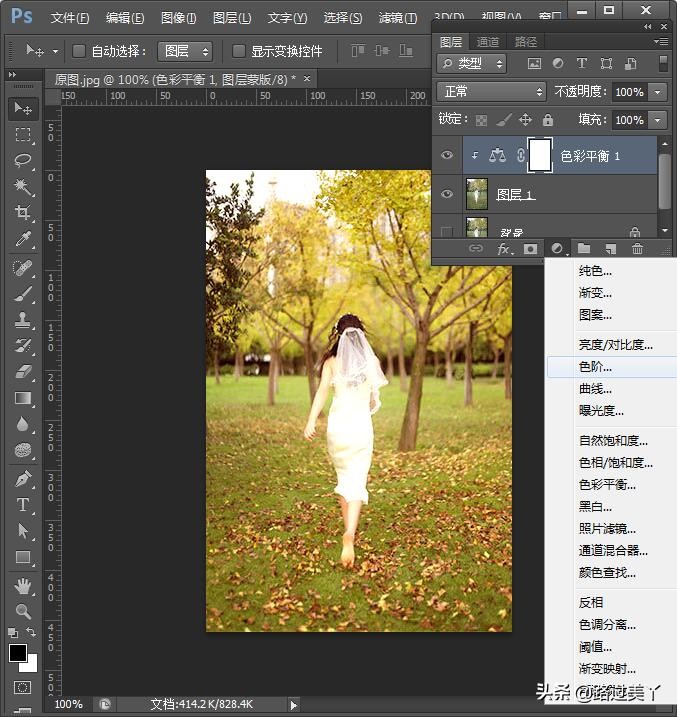
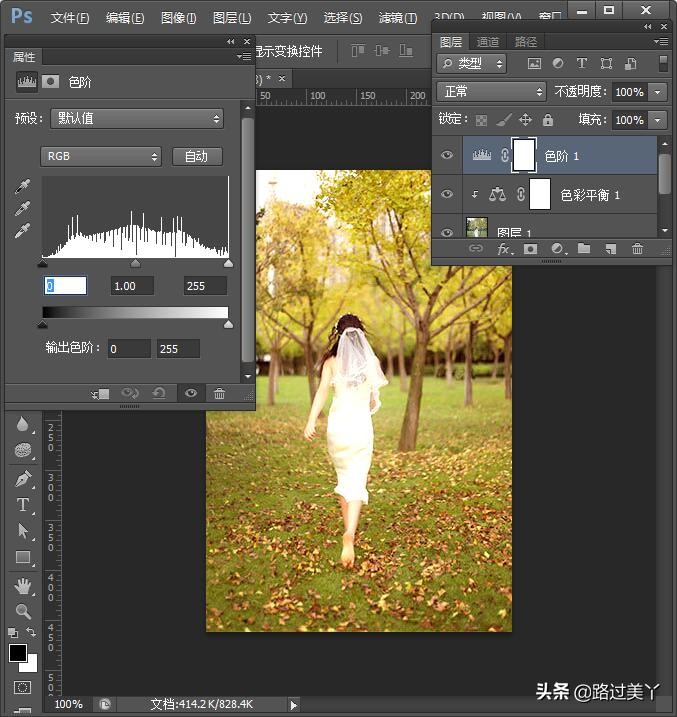
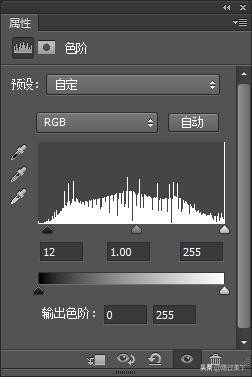
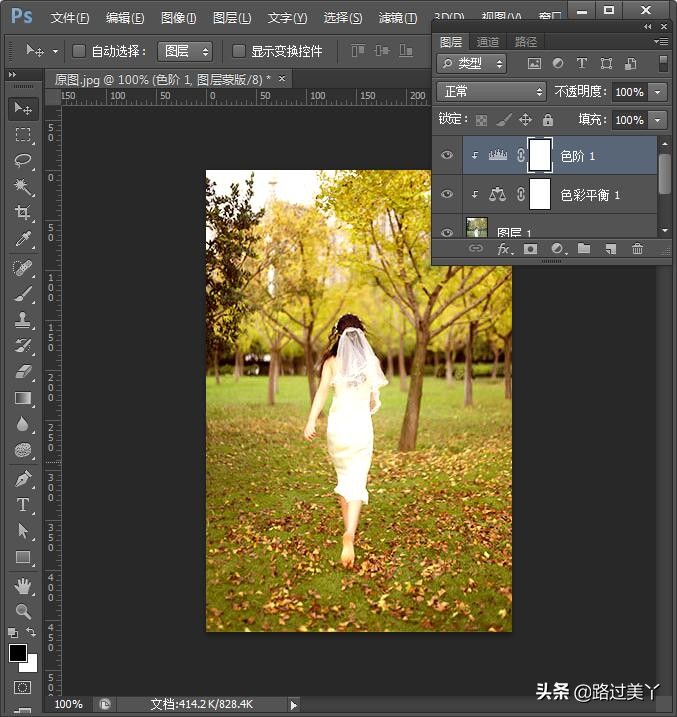
4、调整图层—色阶,增强对比,并做剪切蒙版。

如何使用PS进行调色,将冷色调的照片变暖

调整图层

如何使用PS进行调色,将冷色调的照片变暖

色阶

如何使用PS进行调色,将冷色调的照片变暖

滑块

如何使用PS进行调色,将冷色调的照片变暖

剪切蒙版

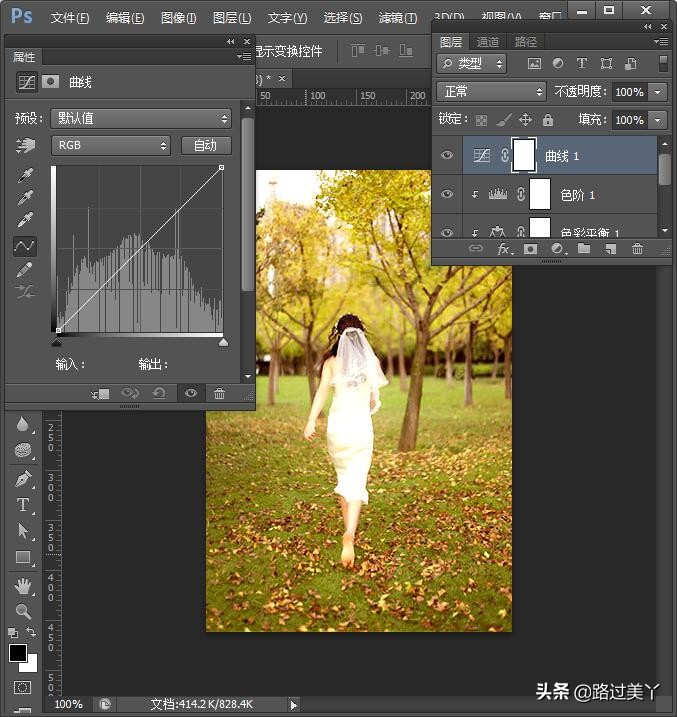
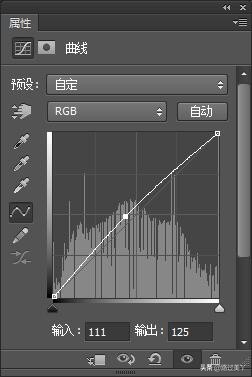
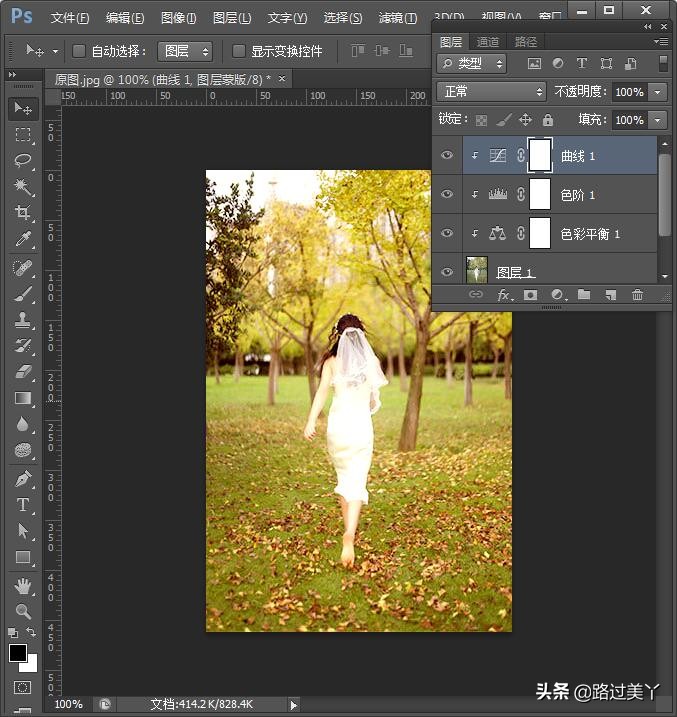
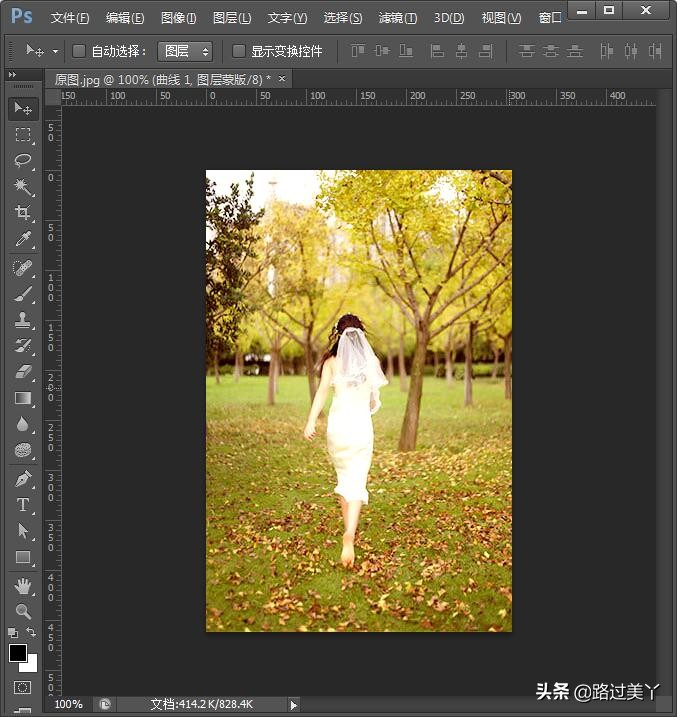
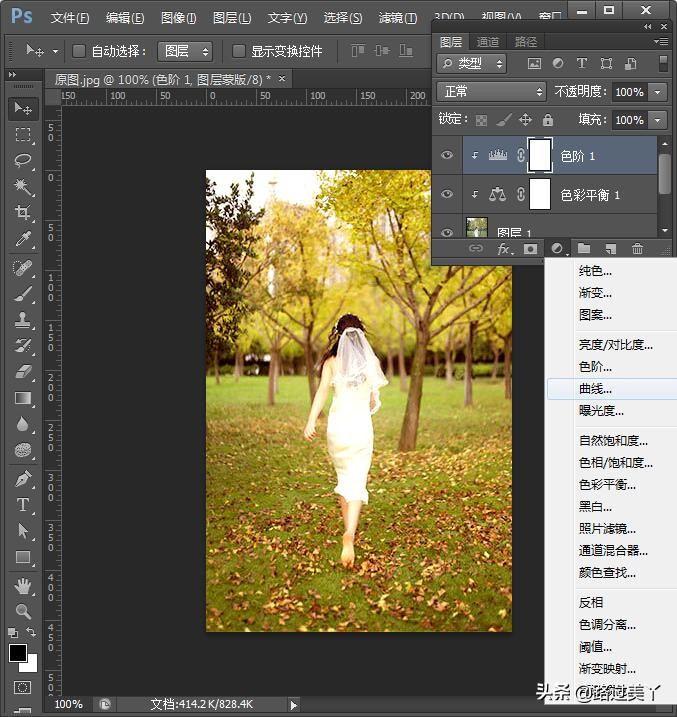
5、调整图层—曲线,整体适当的提亮,并做剪切蒙版,给人暖暖的感觉!
如何使用PS进行调色,将冷色调的照片变暖

调整图层

如何使用PS进行调色,将冷色调的照片变暖

曲线

如何使用PS进行调色,将冷色调的照片变暖

提亮

如何使用PS进行调色,将冷色调的照片变暖

剪切蒙版

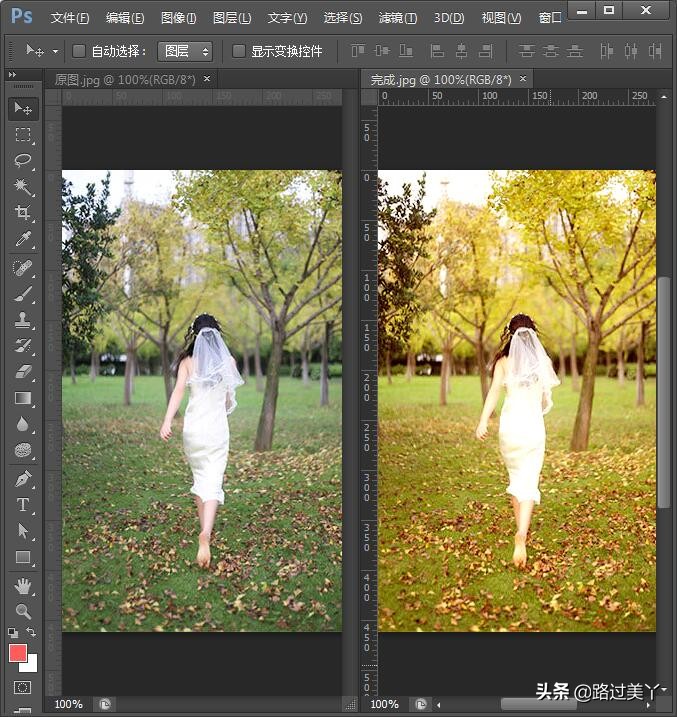
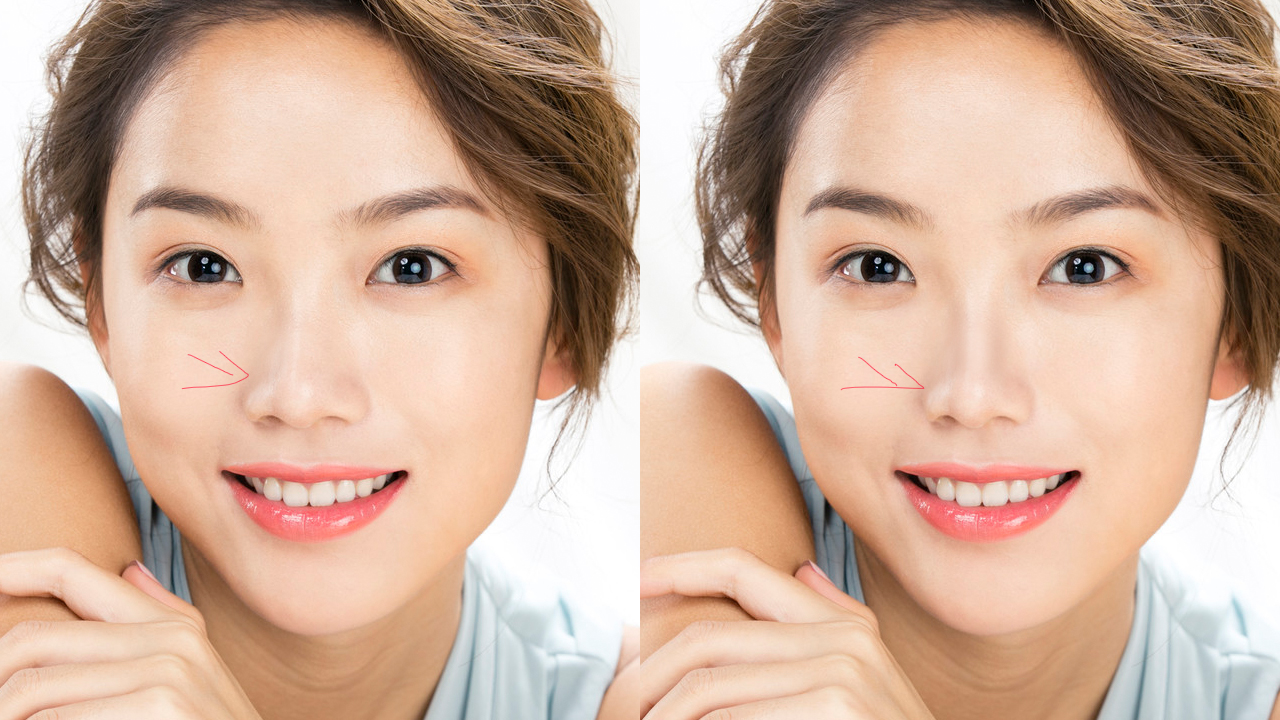
6、完成,对比。

如何使用PS进行调色,将冷色调的照片变暖

完成

如何使用PS进行调色,将冷色调的照片变暖

对比

如何使用PS进行调色,将冷色调的照片变暖

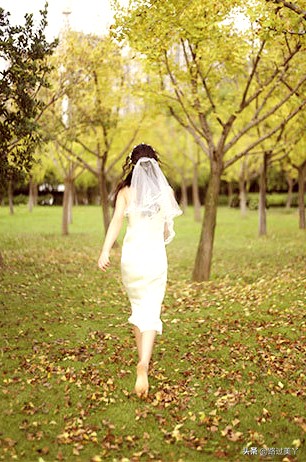
效果

如何使用PS进行调色,将冷色调的照片变暖

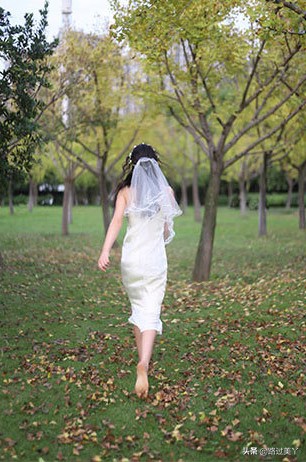
原图

就这么简单,你学会了么?

© 版权声明

相关文章

暂无评论

none
暂无评论...