
在日常办公中,Excel是处理数据和制作图表的重要工具。很多人会发现,默认生成的图表往往是独立工作表,查看和对比数据不够直观。将图表改为嵌入式,不仅可以让数据和图表同时呈现,更方便分析、汇报和打印,是提升办公效率的实用技巧。
Excel图表改为嵌入式的操作步骤:
1、选中数据区域:在工作表中选择需要制作图表的完整数据区域,包括行列标题。
2、插入图表:点击“插入”选项卡,选择合适的图表类型,如柱状图、折线图或饼图。
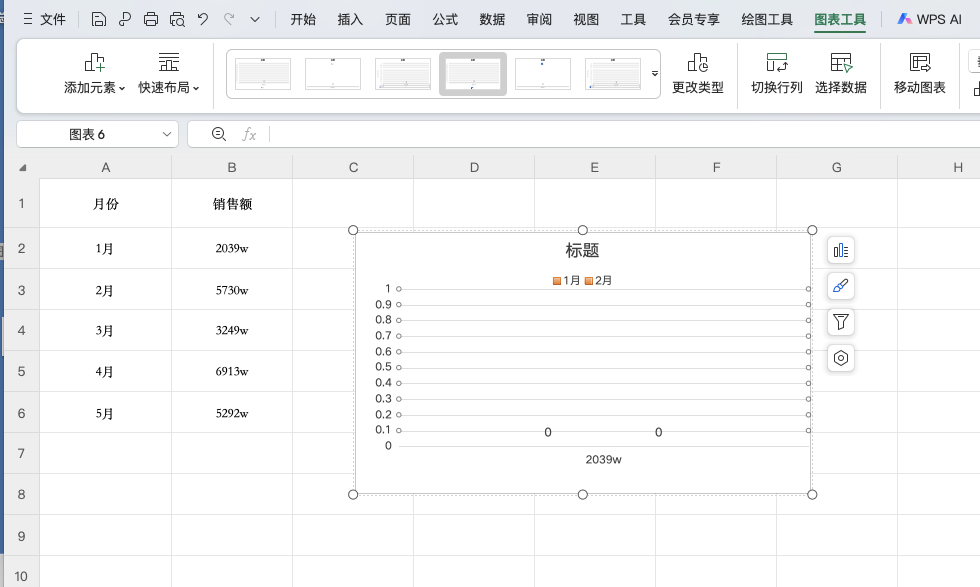
3、检查图表位置:生成的图表若在独立图表工作表中,点击“图表工具”下的“移动图表”。
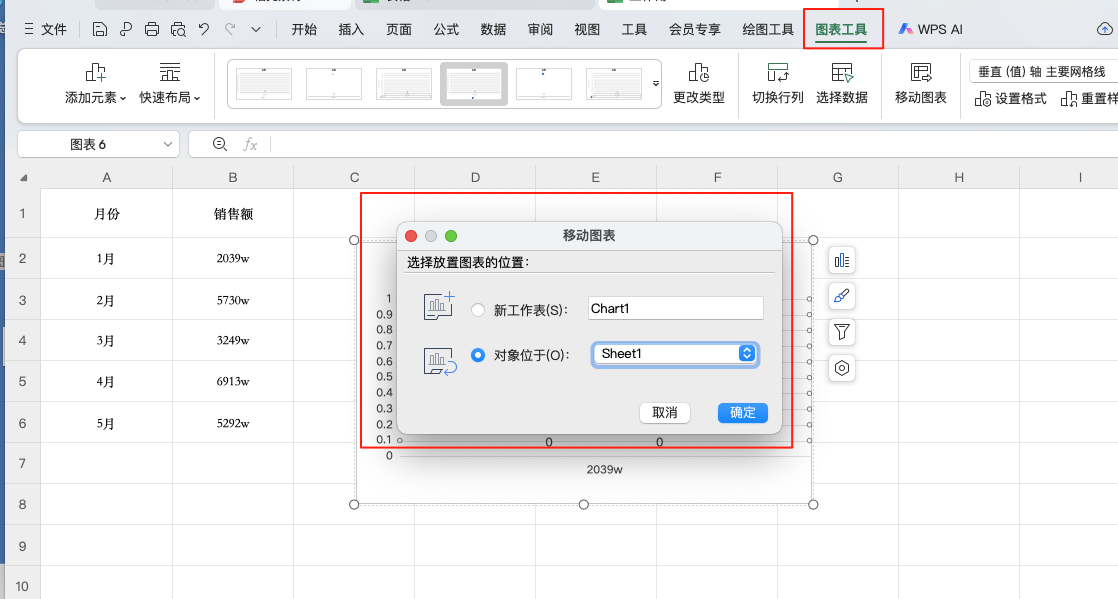
4、嵌入工作表:在弹出的窗口中选择“作为对象放置于某个工作表”,选择需要嵌入的工作表,点击确定。
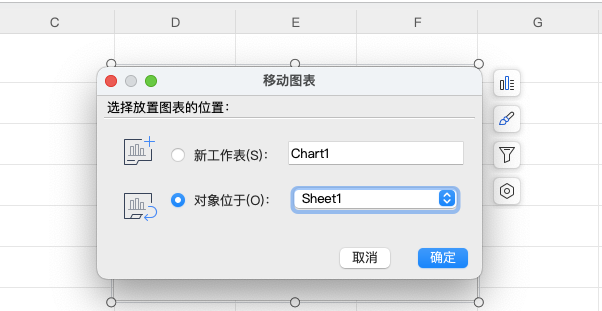
5、调整图表布局:拖动图表到合适位置,调整大小,使其与数据表格紧密结合。
嵌入式图表的优势在于可以让数据和可视化效果同步呈现,方便对比和分析,同时在汇报或文档打印时也更加美观。进一步优化图表显示,如修改颜色、添加数据标签和调整坐标轴,可以让图表更专业、易读。
掌握Excel嵌入式图表的技巧,不仅是操作能力的提升,更是一种数据可视化思维。无论是财务报表、市场分析还是成绩统计,通过嵌入式图表都能让复杂数据一目了然,从而提升办公效率和专业性。
>>免费下载:表格大师
© 版权声明
文章版权归作者所有,未经允许请勿转载。
相关文章



暂无评论...