

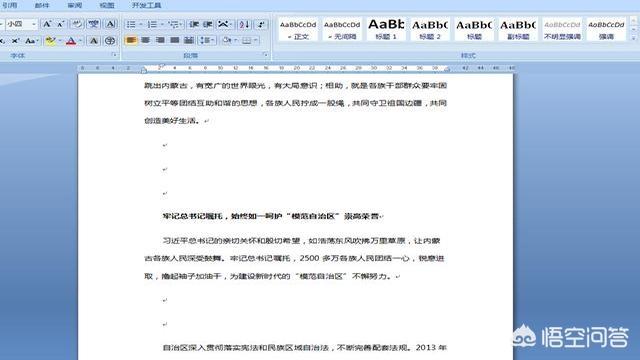
场景再现:文字录入时,有时会不小心输入不定个数段落标记,如下图所示。如果一个个修正,会耗费很多时间,如何可以一次性删掉文档中的空白行呢?操作非常简单。
软件说明:Excel 2007版本
操作步骤
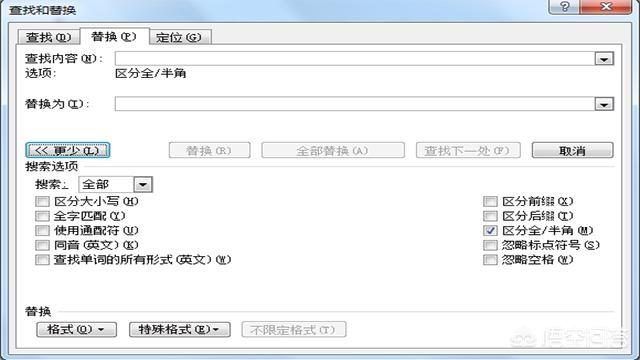
第一步:将光标放置于文章开始位置,按下组合键打开替换对话框。单击“更多”按钮,将对话框切换为完整模式。
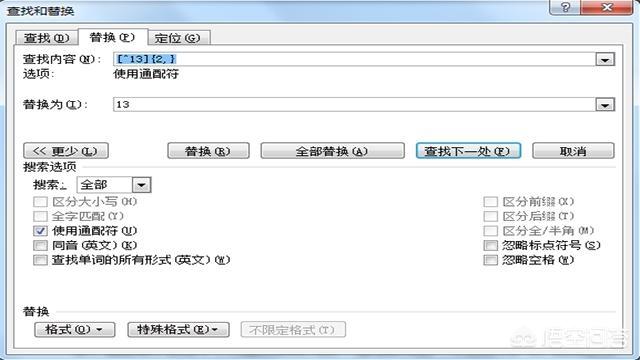
第二步:在“查找内容”框中输入“[^13]{2,}”,在“替换为”框中输入“^13”→勾选“使用通配符”→单击“全部替换”按钮,会显示:Word文档已经完成了XX处替换。
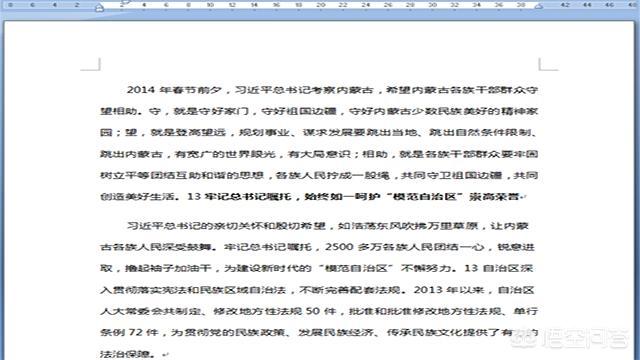
如上操作,完成了整个替换过程,在文章中,已经没有空白行了。
© 版权声明
文章版权归作者所有,未经允许请勿转载。
相关文章



暂无评论...