
Word中怎样实现将文中所有双引号“”内的文字设置为加粗、带下划线?完成这个批量操作其实很简单,只需使用通配符结合查找和替换功能,非常容易。
要求:将文中所有双引号“”内的文字设置为加粗、带下划线。
操作步骤:
1、打开“查找和替换”之“替换”对话框;
2、在“查找内容”中输入[“*”],即方括号中的内容;
3、光标置于“替换为”输入框,点击左下方的“更多”按钮,勾选“使用通配符”复选,再点击左下方的“格式”按钮,选择“字体”,打开“查找字体”对话框;
4、设置字体为加粗、颜色为红色、下划线,“确定”,返回到“查找和替换”之“替换”对话框;
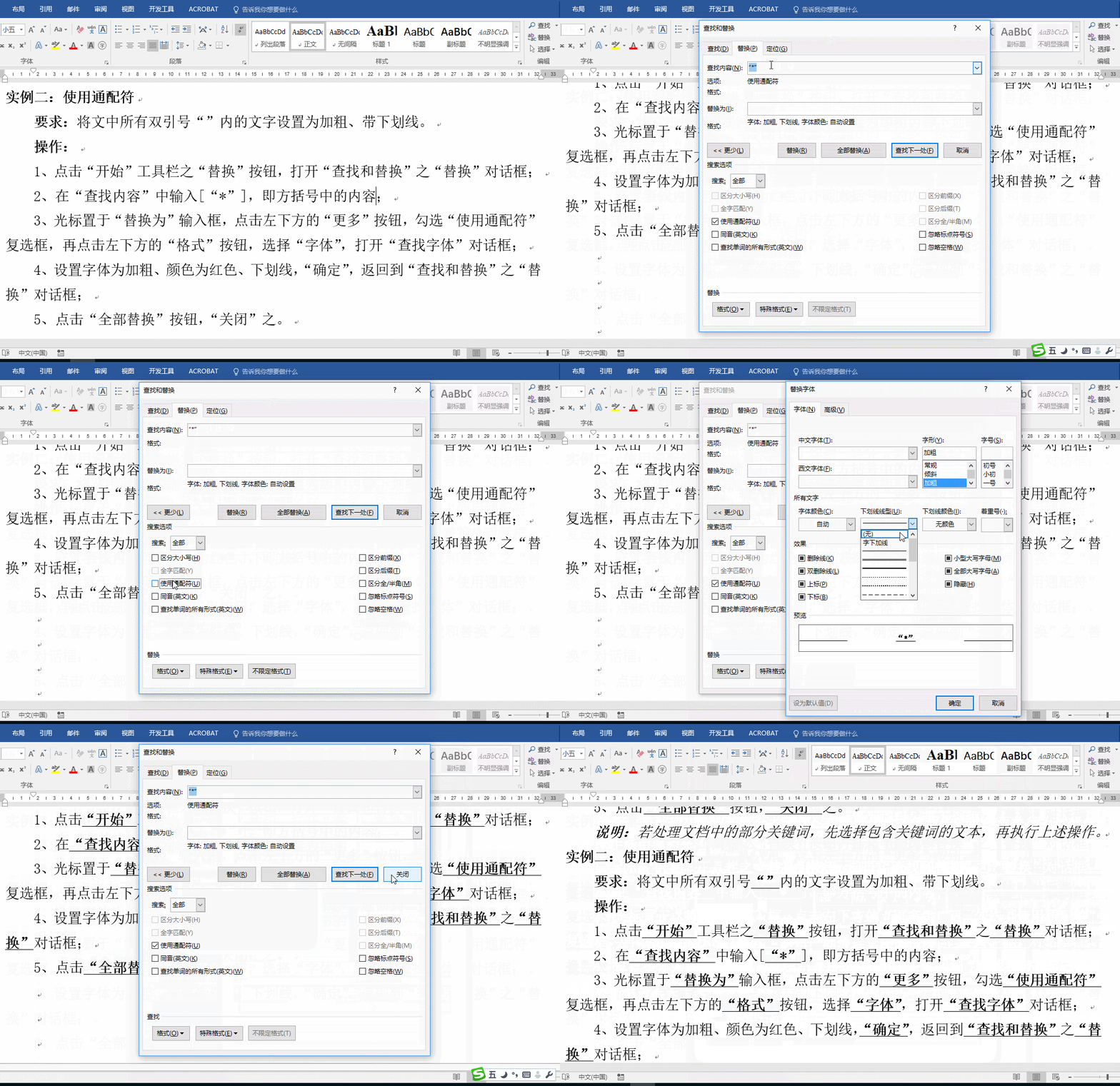
5、点击“全部替换”按钮,“关闭”之。
© 版权声明
文章版权归作者所有,未经允许请勿转载。
相关文章


暂无评论...