在平时工作中,用Word编写好某个文档后,需要经常对文档添加图片水印以示版权,而且还要铺满显示。那么,在Word文档中怎样让水印铺满整个文档呢,下面为大家分享具体方法和操作步骤。
应用场景
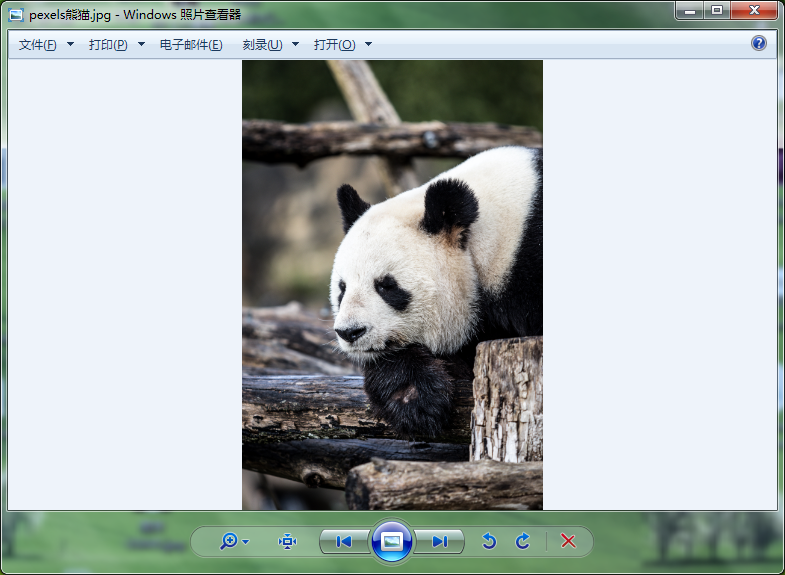
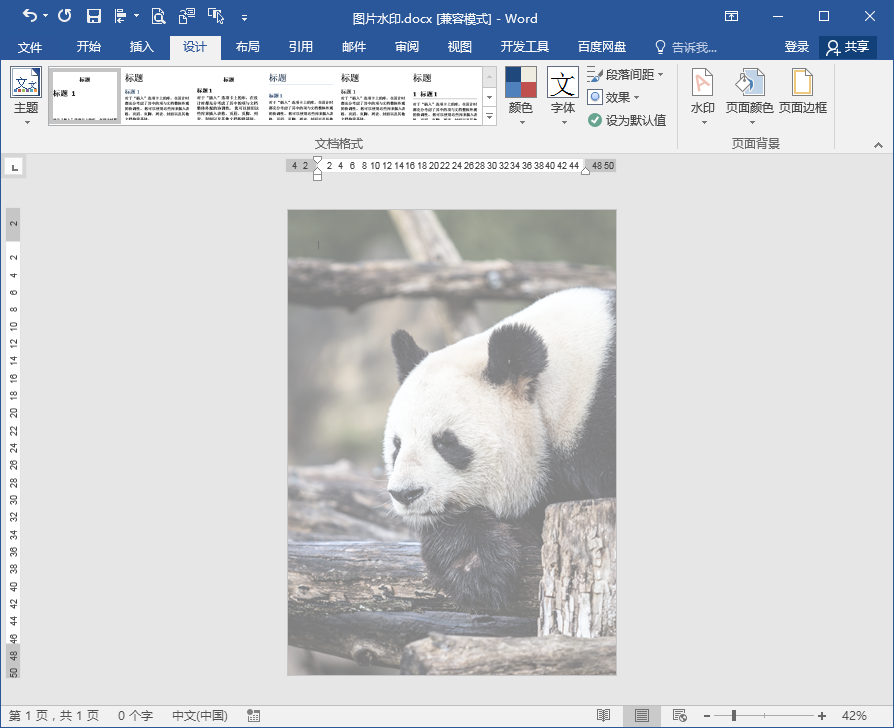
将下图所示的熊猫图片插入Word文档中作为图片水印,并使熊猫图片水印铺满整个页面。
操作步骤
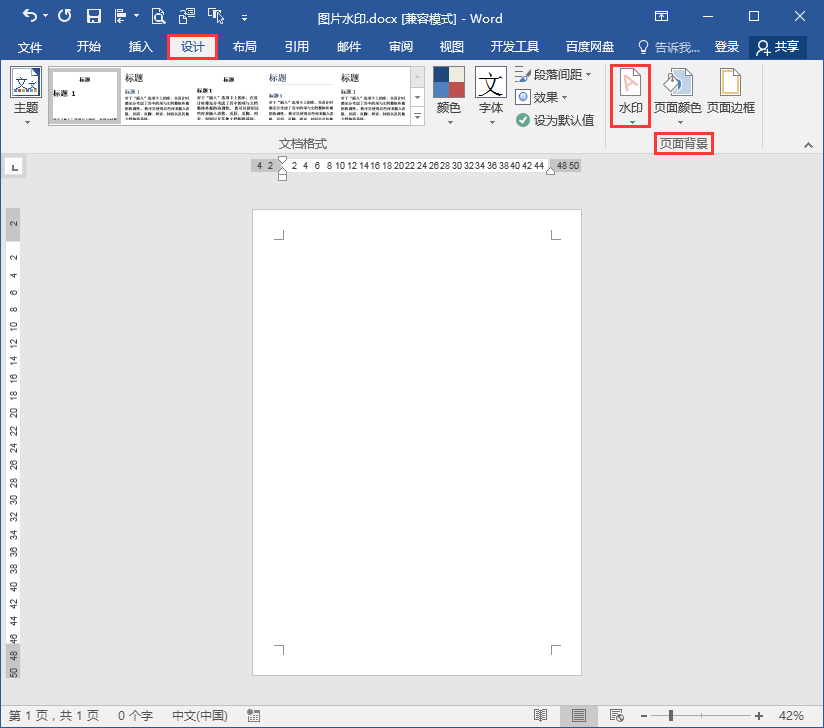
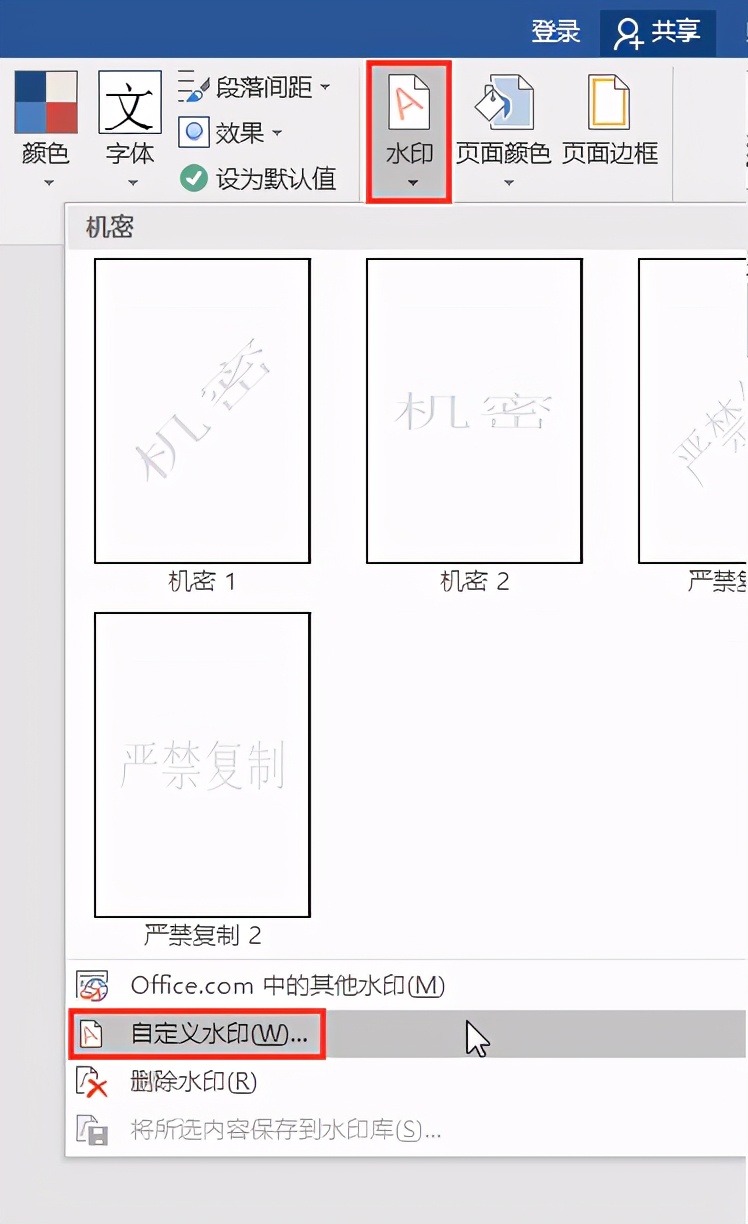
1.打开要添加图片水印的文档,在“设计”选项卡“页面背景”功能组中单击“水印”按钮,在弹出的下拉列表中选择“自定义水印”。
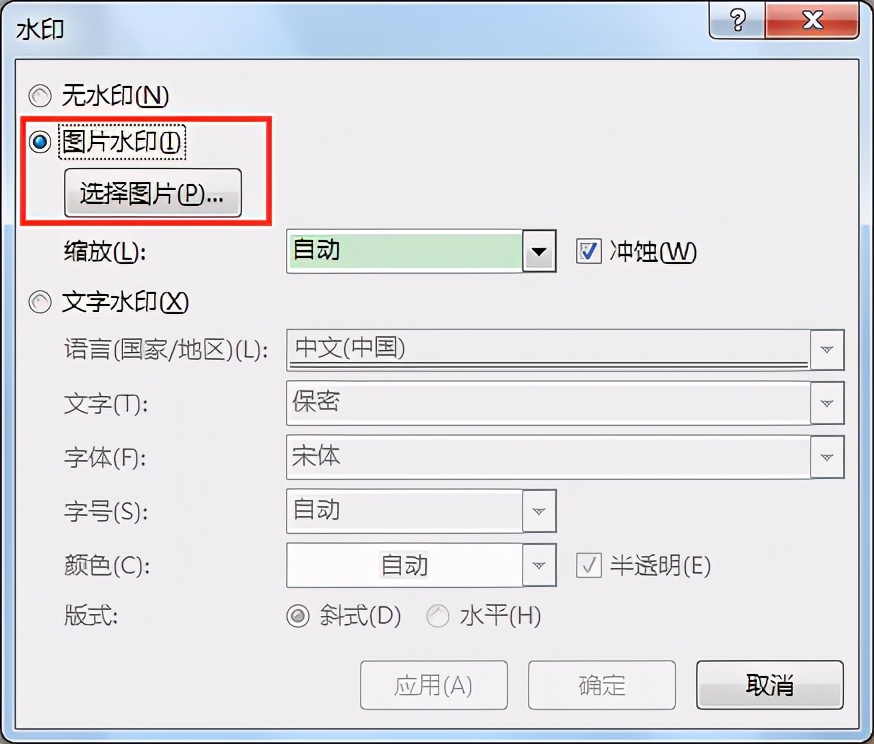
2.在弹出的“水印”对话框中选择“图片水印”,单击“选择图片”按钮。
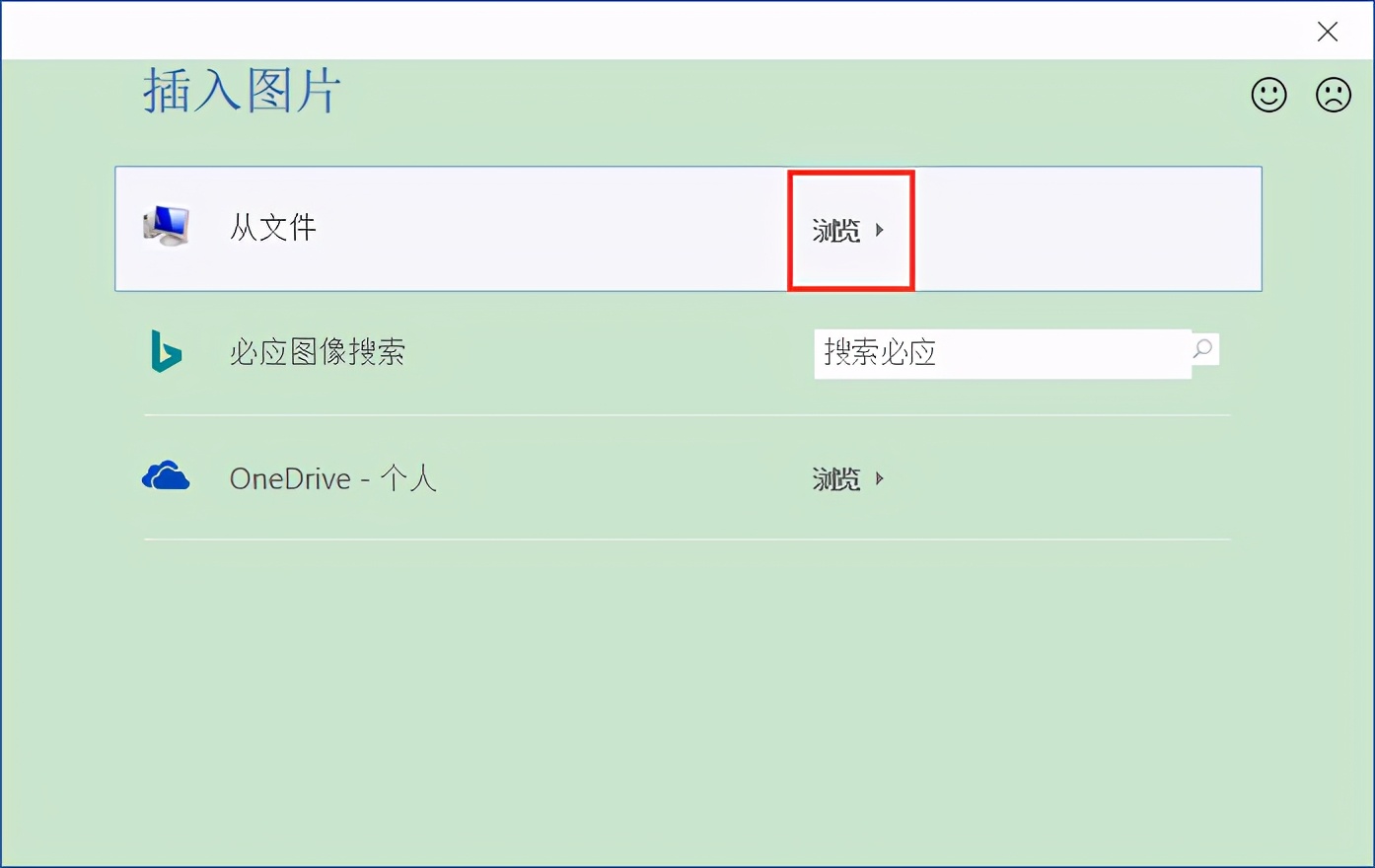
3.在弹出的“插入图片”对话框中,单击“从文件”右侧的“浏览”按钮。
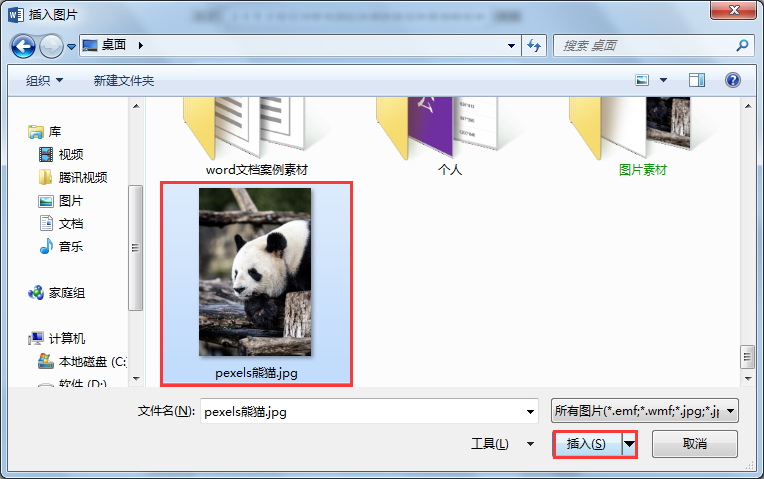
4. 在弹出的“插入图片”对话框中,找到要设置为水印的图片,单击选中该图片,再单击“插入”按钮。
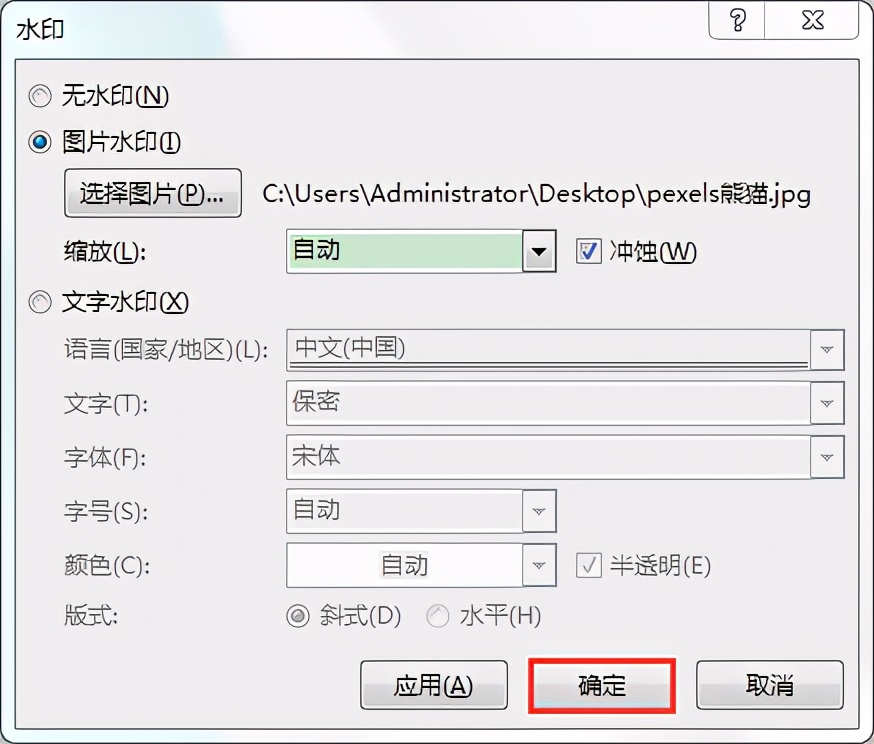
5.返回“水印”对话框,单击“确定”按钮,此时文档页面中已经出现了熊猫图片水印,不过图片水印并未铺满整个页面,如果想让图片铺满整个页面,需要对水印图片进行“缩放”调整。
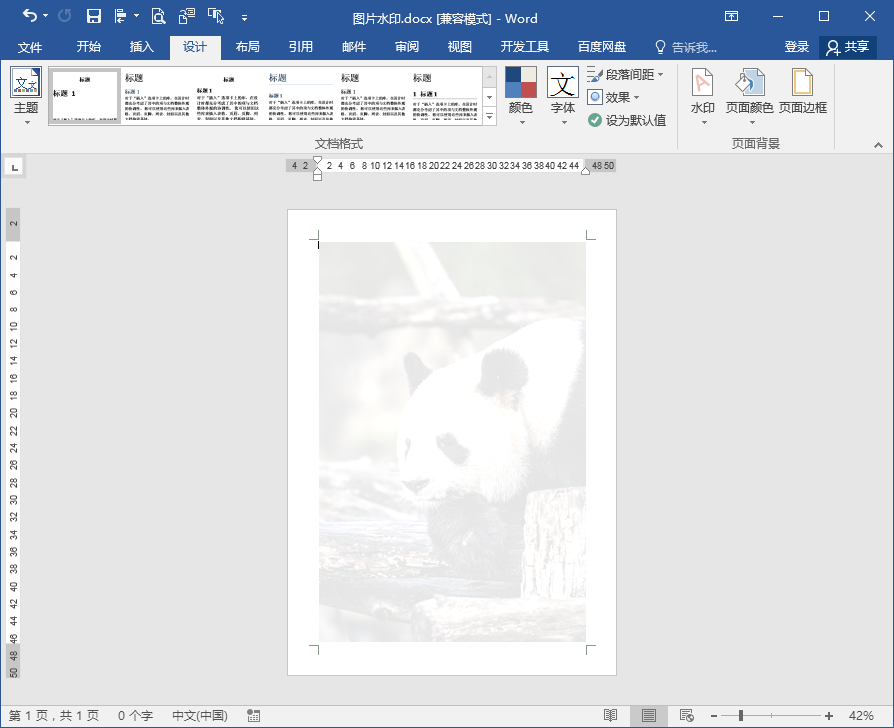
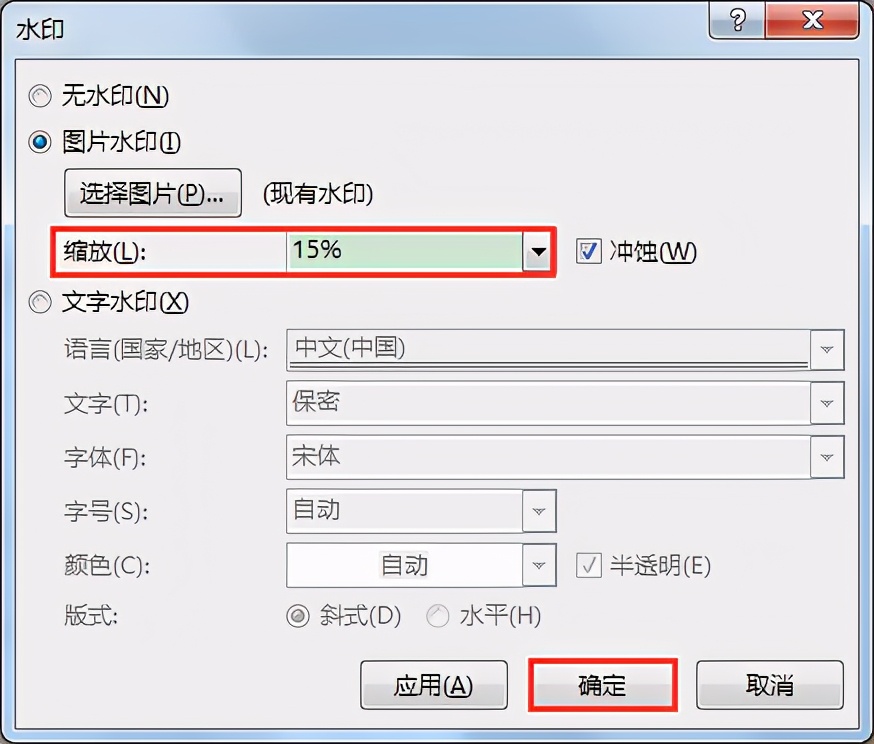
6.再次打开“水印”对话框,适当调整“缩放”参数数值,这里设为“15%”,单击“确定”。
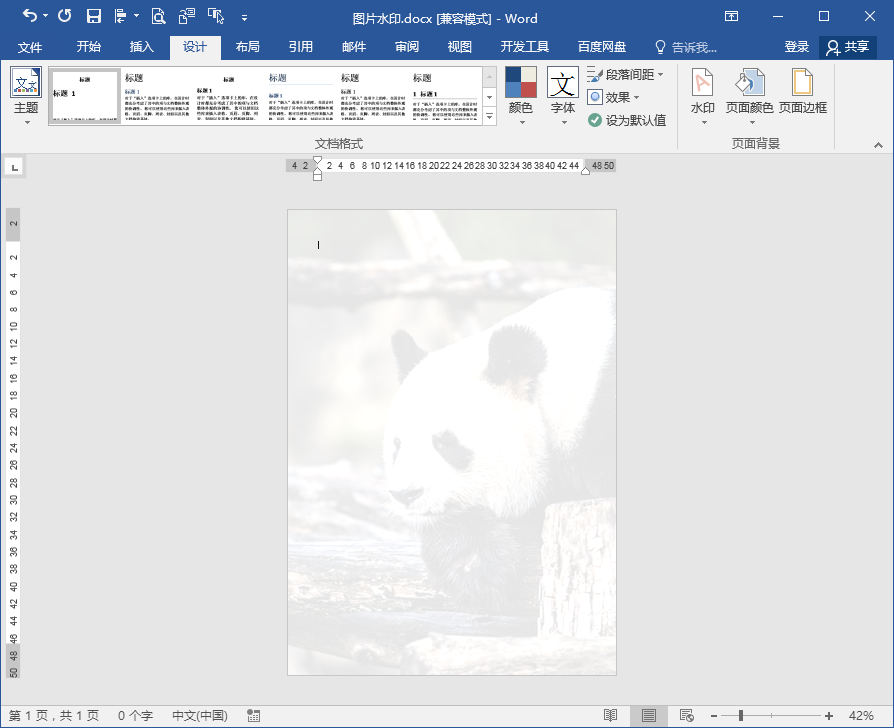
7. 返回文档,可见此时熊猫图片水印已经铺满了整个页面。
小提示
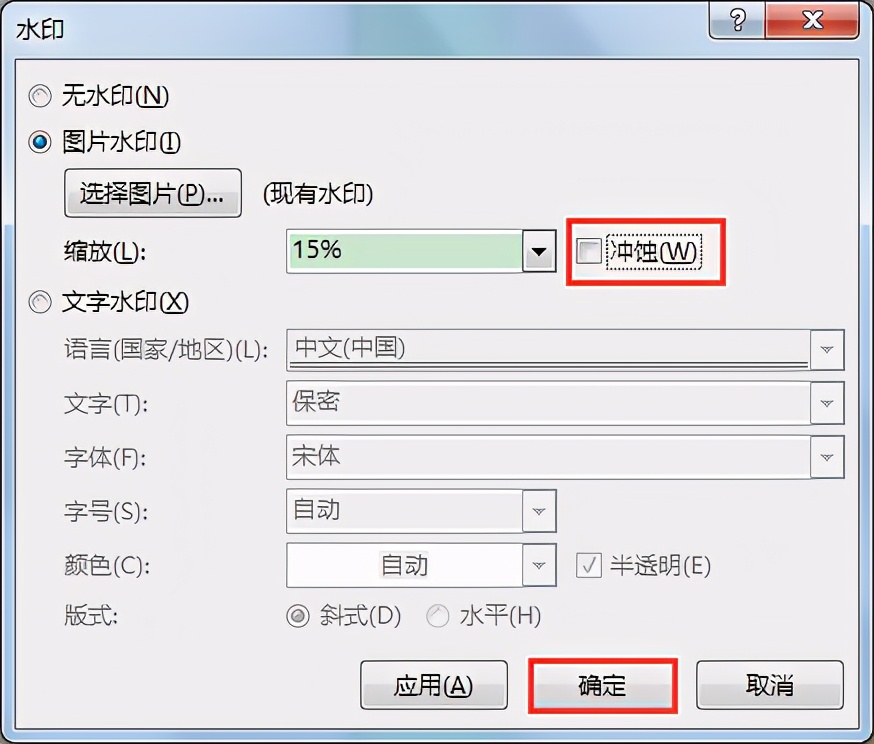
如果希望图片水印能显示得更清晰一些,可在“水印”对话框中取消勾选“冲蚀”,再单击“确定”。
关于如何让水印图片铺满整个Word文档的相关内容就为大家介绍到这,你学会了吗?如需了解更多Word水印的技巧和教程欢迎访问天天办公网(www.ttoffice.net)
© 版权声明
文章版权归作者所有,未经允许请勿转载。
相关文章



暂无评论...