Word文档中怎么给文字添加超链接?我们在制作文档如同网页一样需要点击文字链接到相关内容的效果,那么,如果要在word一个文档内部创建超级链接的话该如何实现?下面为大家展示具体实例和操作方法。
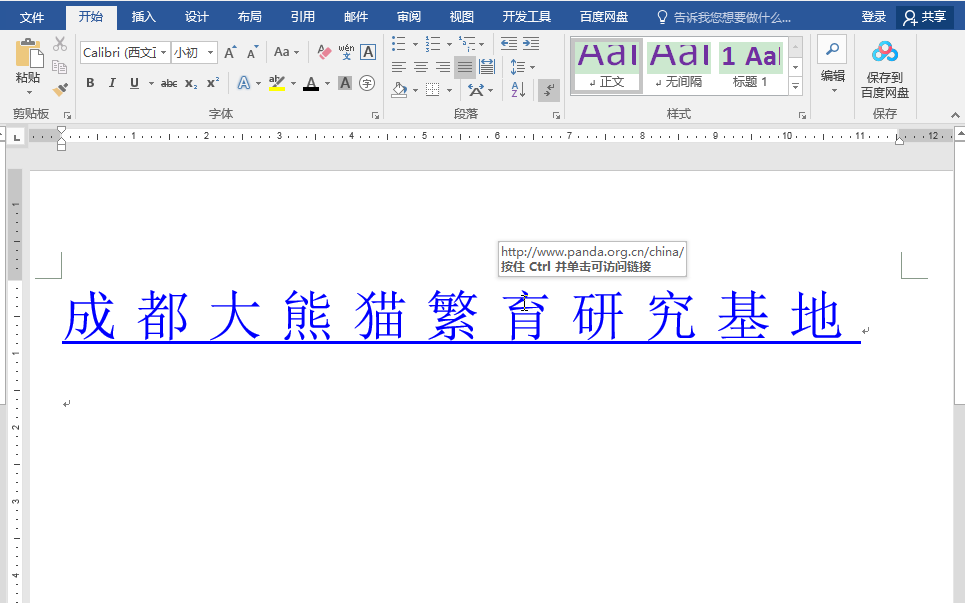
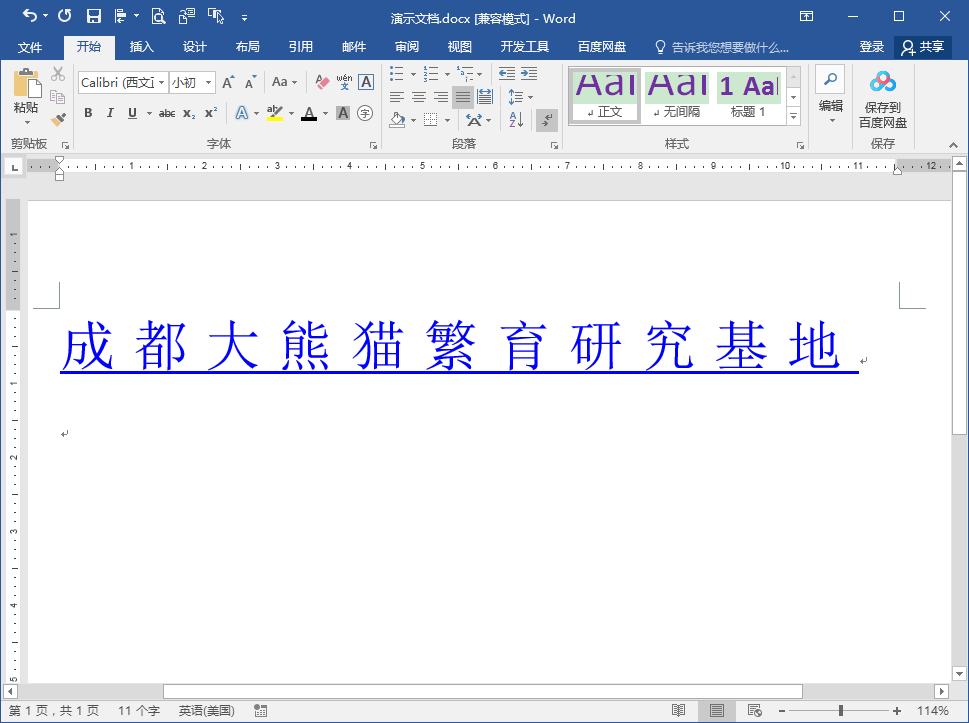
为文本添加超链接以后,可以快速跳转到链接的网页。比如在下图文档中,我们按住ctrl键单击已经添加好超链接的文本“成都大熊猫繁育研究基地”,就能快速打开“成都大熊猫繁育研究基地”的网站。

下面我们一起来看一下操作步骤:
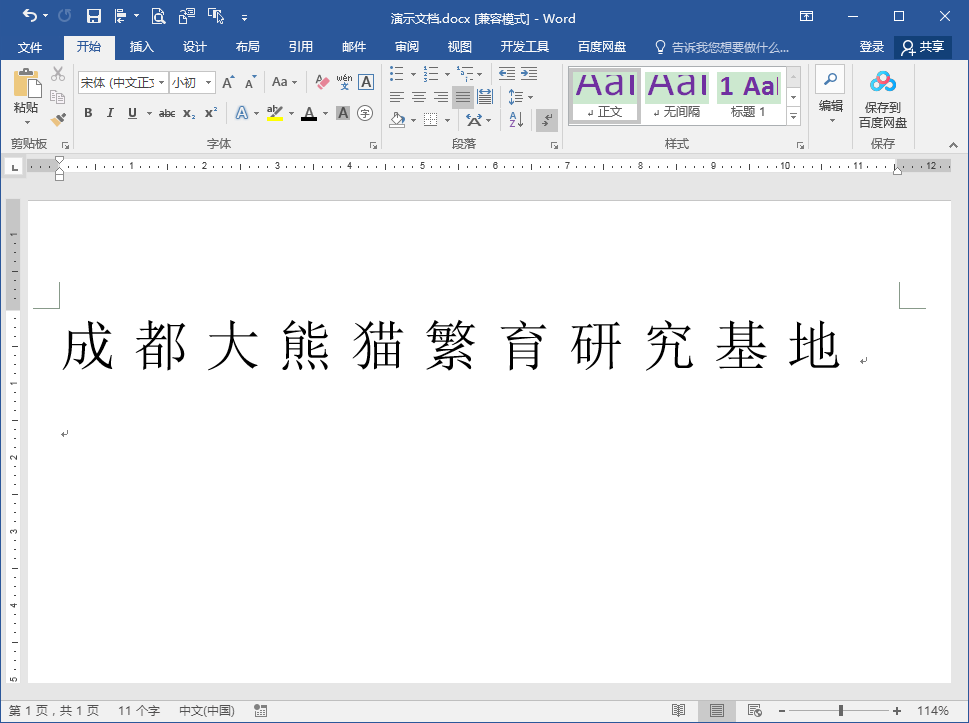
1.在文档中输入要添加超链接的文本“成都大熊猫繁育研究基地”。
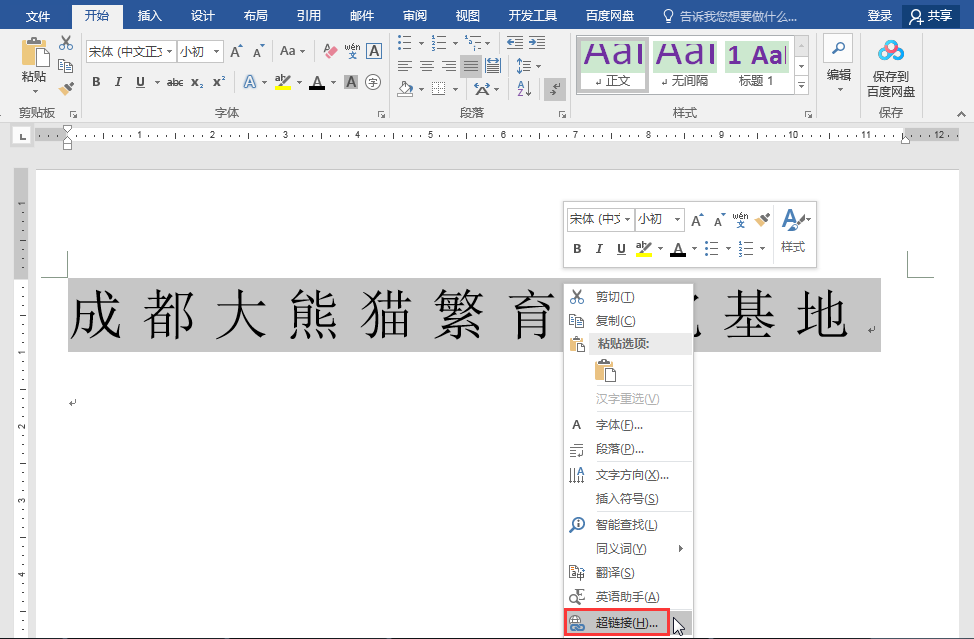
2.选中输入的文本,单击鼠标右键,在弹出的菜单中选择“超链接”。
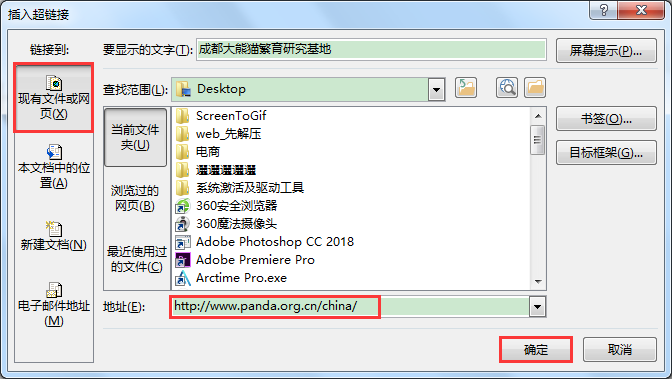
3.在打开的“插入超链接”对话框中,选择左侧列表中的“现有文件或网页”,在下方的“地址”编辑栏中输入“成都大熊猫繁育研究基地”的网址,最后单击“确定”按钮。
4.返回文档,可以看到文本“成都大熊猫繁育研究基地”已经变为蓝色,并且下方有一条横线,表示超链接已经添加成功。接下来我们按住ctrl键单击文本,就能快速跳转到“成都大熊猫繁育研究基地”的网站了。
关于Word文档中怎么给文字添加超链接的相关内容就为大家介绍到这,具体操作步骤,你学会了吗?如需了解更多WORD技巧和教程欢迎访问天天办公网(www.ttoffice.net)
© 版权声明
文章版权归作者所有,未经允许请勿转载。
相关文章



暂无评论...