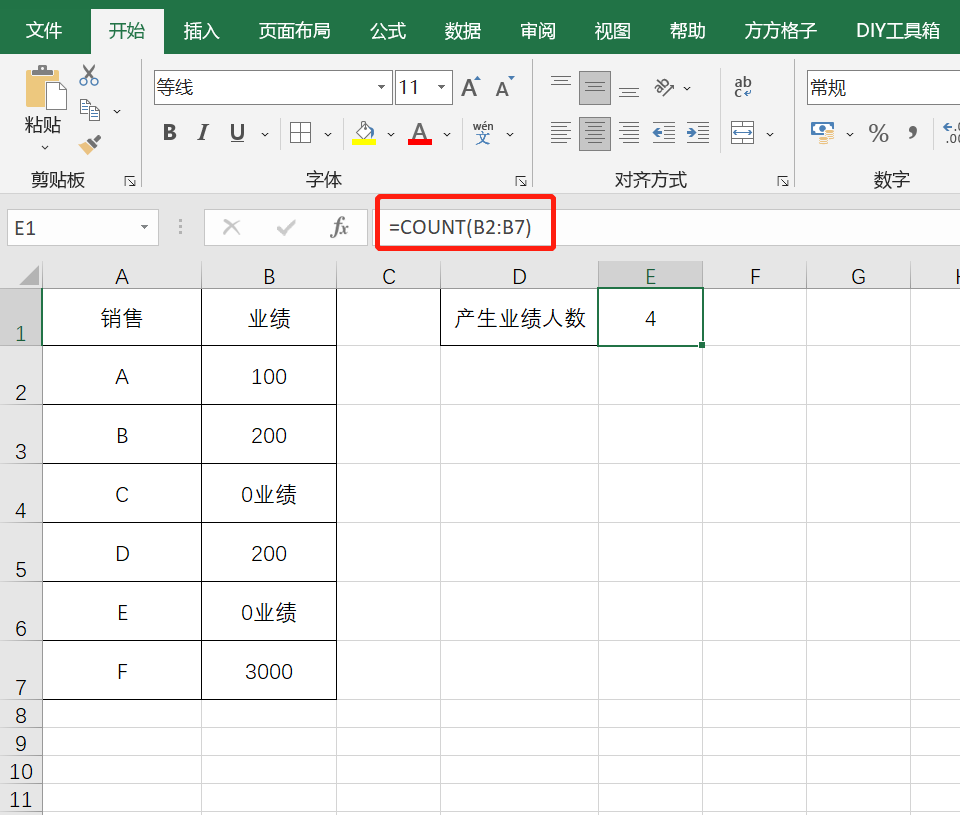
在EXCEL中求平均值是最常用的统计方法,但是有很多新手小白们不是太熟练,所以我们一起来看一下吧!
打开EXCEL表格。
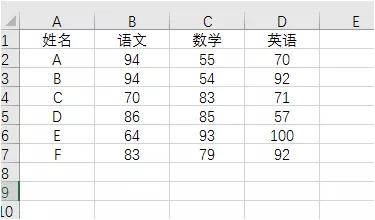
第一种方法:
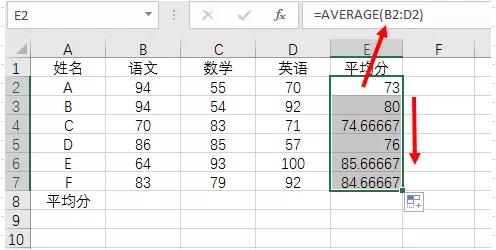
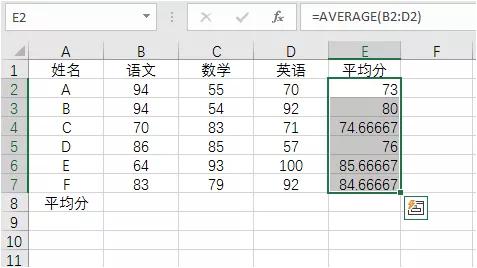
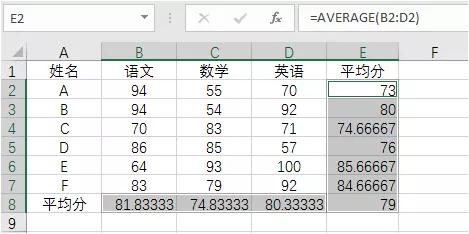
在E2单元格输入公式
=average(B2:D2)
双击填充柄,向下复制公式
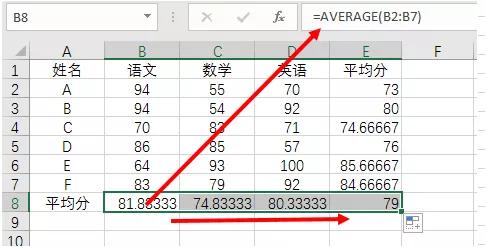
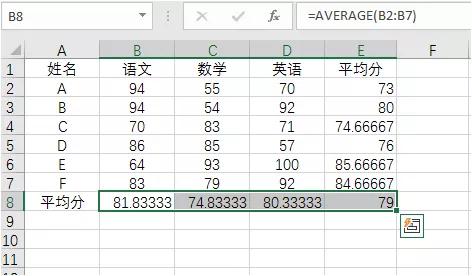
同理,在B8单元格输入公式
=AVERAGE(B2:B7),
右拉填充柄,向右复制公式
第二种方法:
选中E2:E7区域,依次点击公式,自动求和,平均值
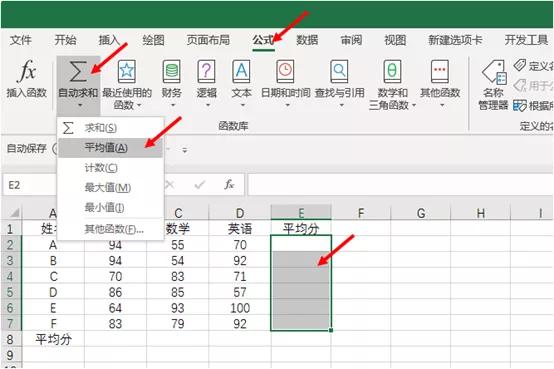
如下图所示
同理: 选中B8:E8区域,依次点击公式,自动求和,平均值
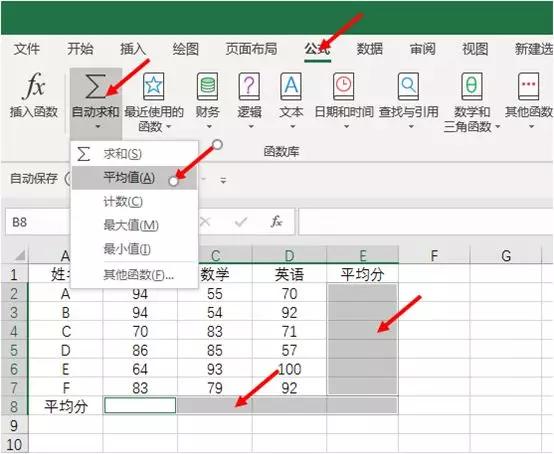
方法三
按住CTRL键,同时选中B8:E8和,E2:E7两个区域,然后依次点击公式,自动求和,平均值
结果如下:
© 版权声明
文章版权归作者所有,未经允许请勿转载。
相关文章



暂无评论...