
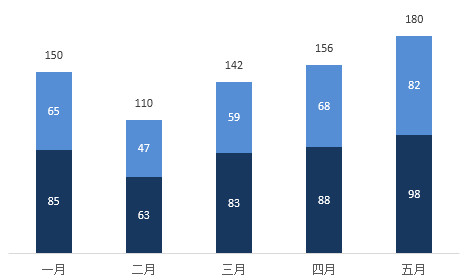
Excel堆积柱形图添加标签时,只能添加各数据列的数据标签,那如何在该图表中,增加汇总数据标签呢,今天跟大家分享下这个方法。最终完成的图表如下:
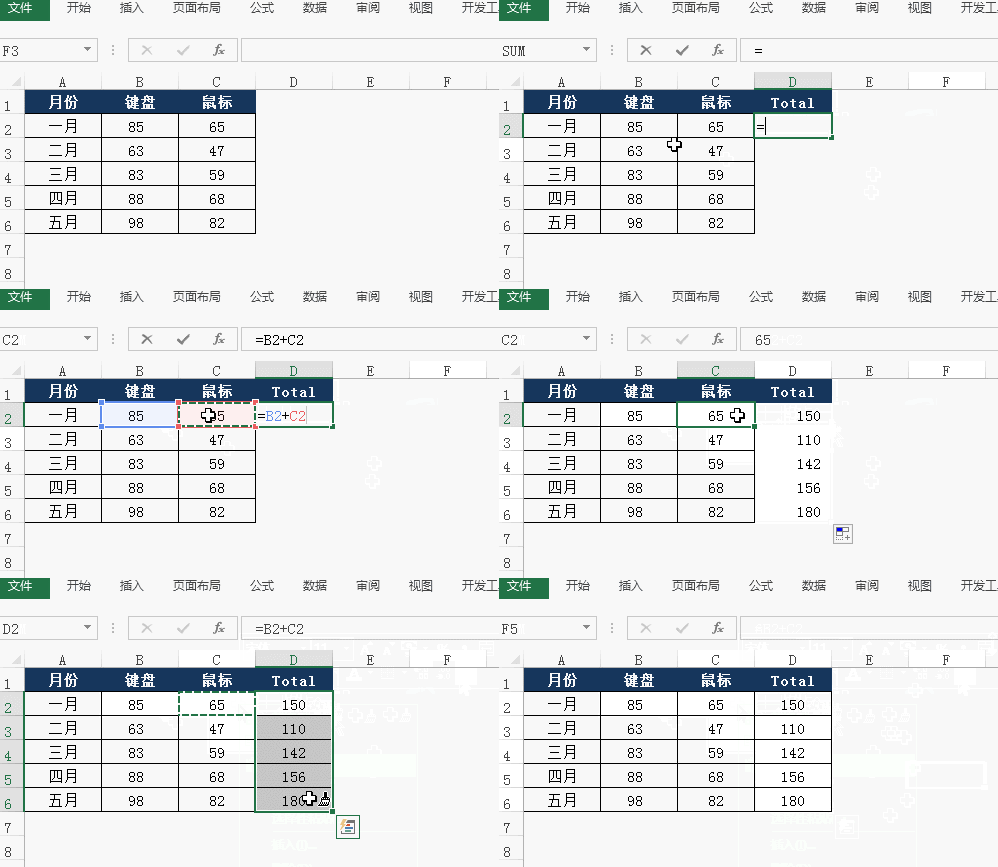
1,在数据源表格中,增加Total数据列
具体操作如下:
2,制作堆积柱形图
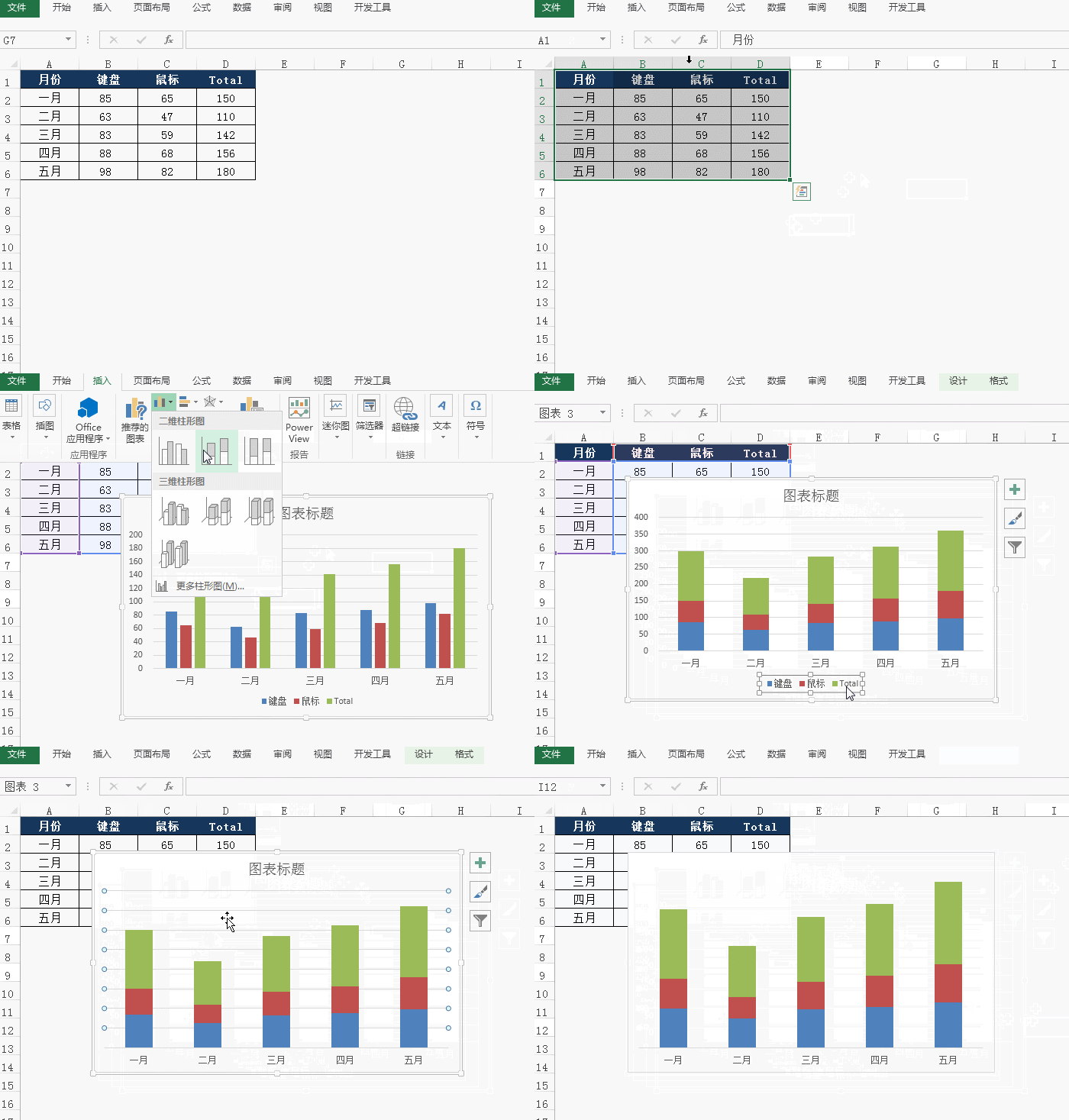
根据数据源表格数据(A1:D6),制作一张堆积柱形图
具体操作如下:
3,修改图表类型
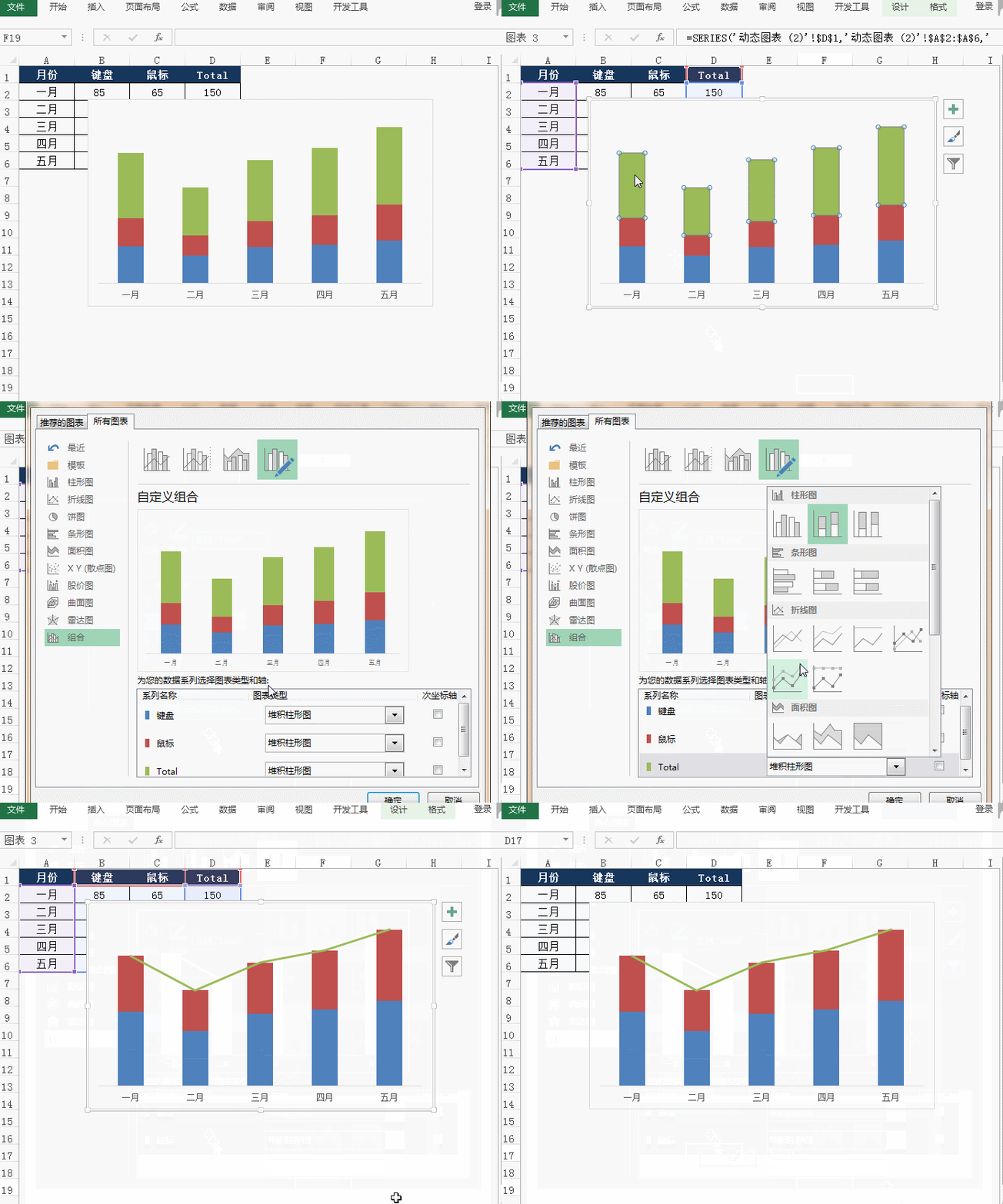
将“Total”数据列的数据类型,修改为折线图
具体操作如下:
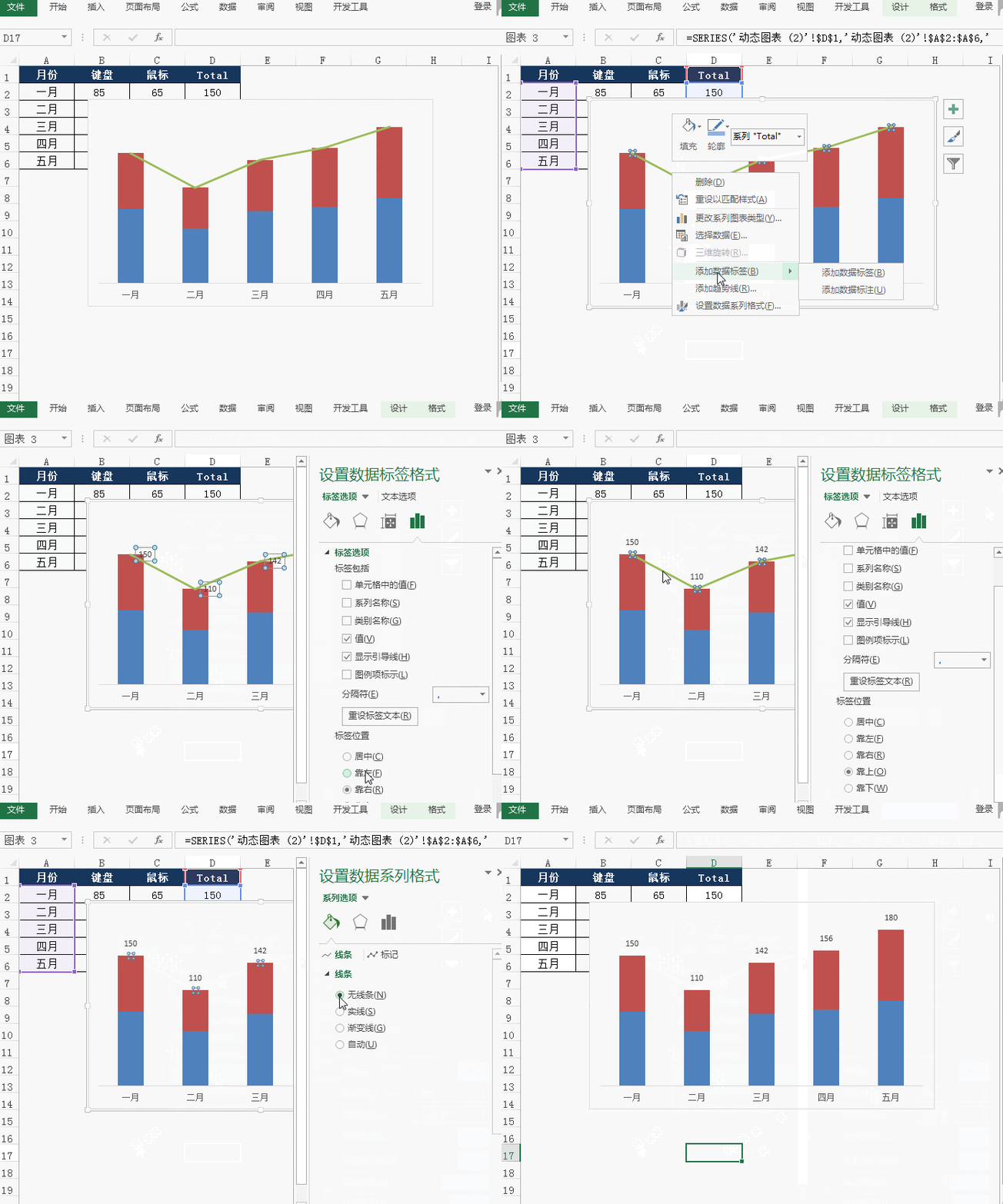
4,对折线图添加数据标签
对折线图添加数据标签,同时,将标签的位置设置为“靠上”
并且,将折线图中线条的填充效果,设置为“无线条”
具体操作如下:
5,美化图表
添加“键盘”和“鼠标”数据列的数据标签,并修改图表颜色
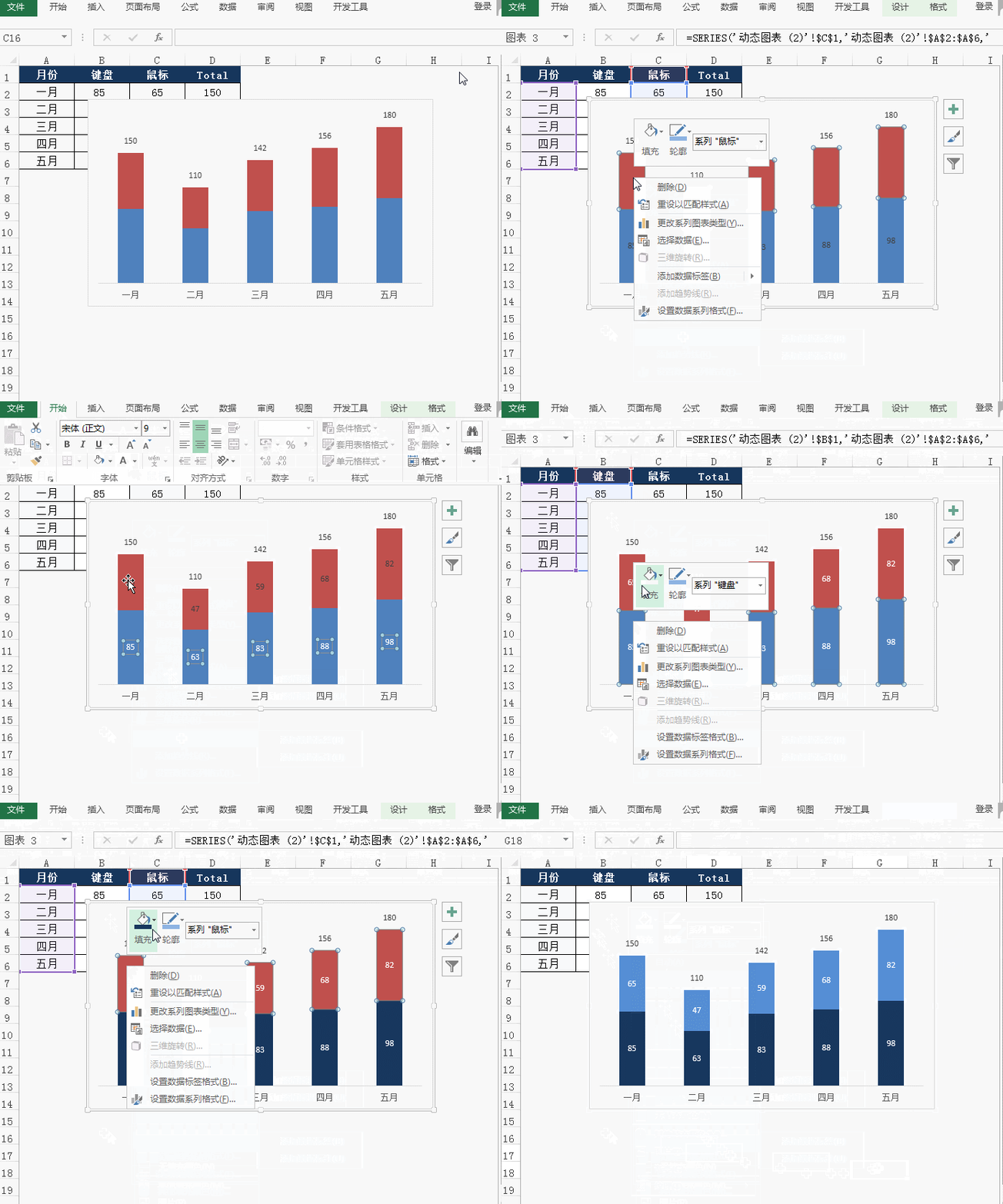
这样,一张显示汇总数据标签的Excel堆积柱形图就完成了。
© 版权声明
文章版权归作者所有,未经允许请勿转载。
相关文章



暂无评论...