excel怎么用宏制做工资条,excel用宏做工资条的使用教程

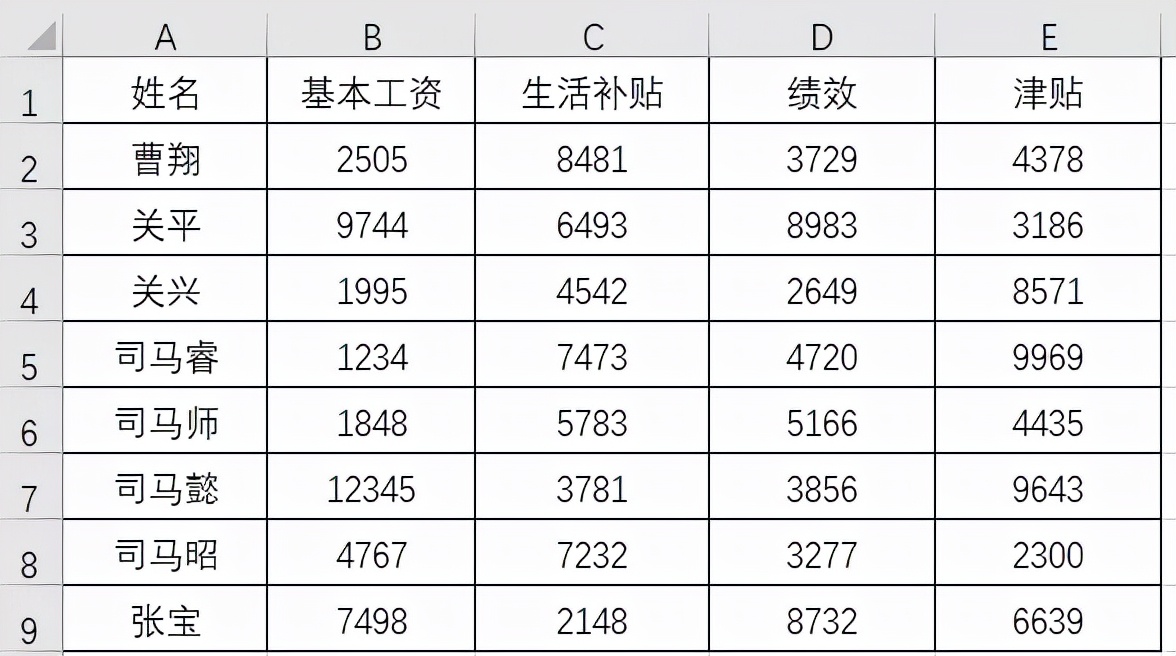
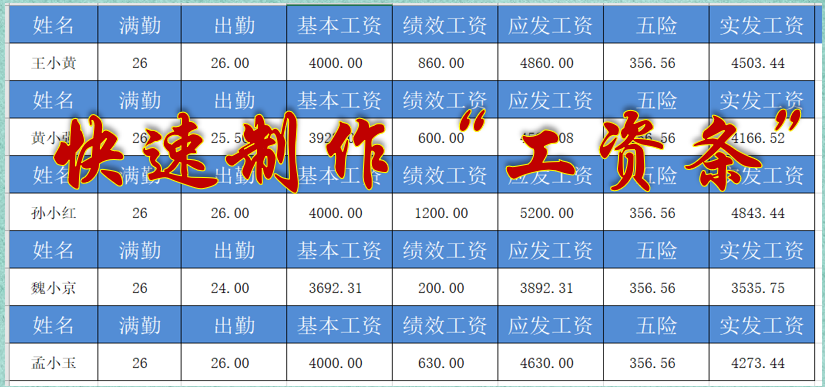
昨天我们一起学习了通过“排序”制作工资条的方法,今天再来分享如何通过“宏”制作工资条。
excel怎么用宏制做工资条,excel用宏做工资条的使用教程

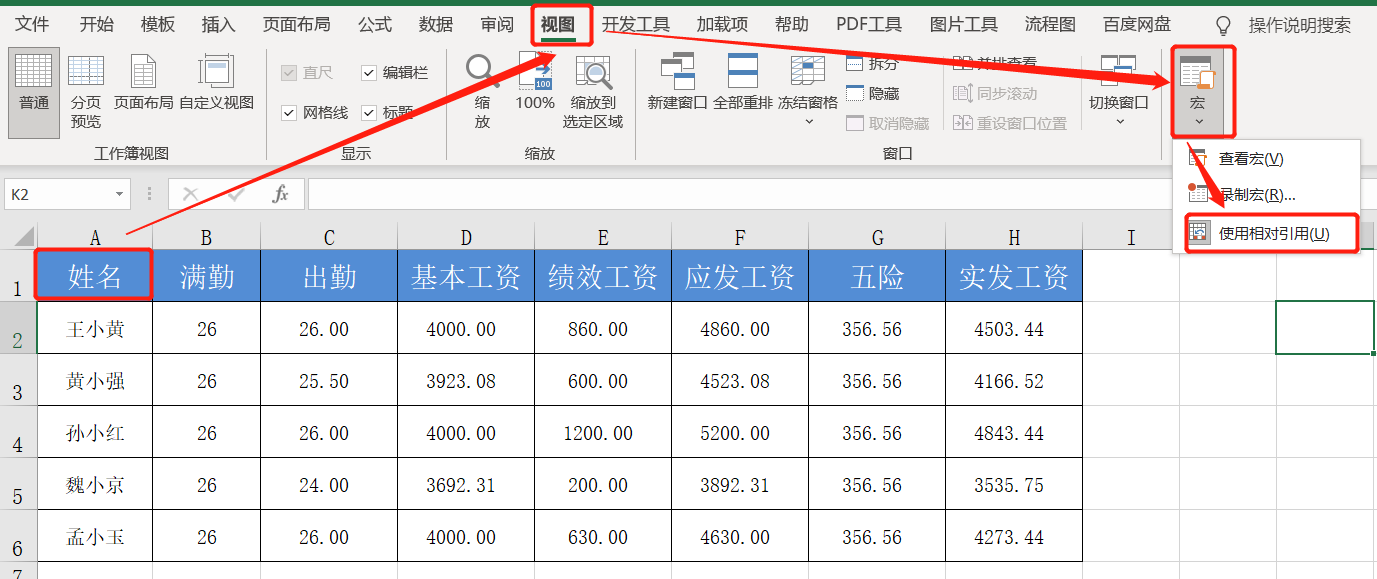
1、选中A1单元格——点击“视图”——点击“宏”下拉三角——选择“使用相对引用”,如下图所示:
excel怎么用宏制做工资条,excel用宏做工资条的使用教程

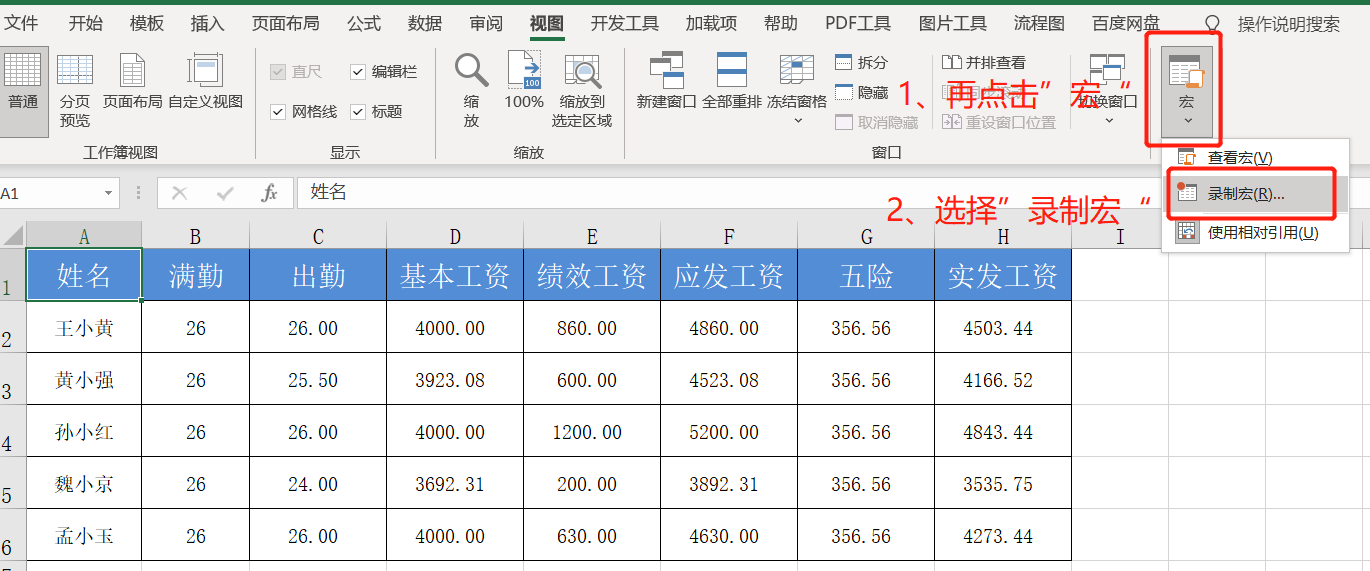
2、再次点击“宏”下拉三角——选择“录制宏”,如下图所示:

excel怎么用宏制做工资条,excel用宏做工资条的使用教程

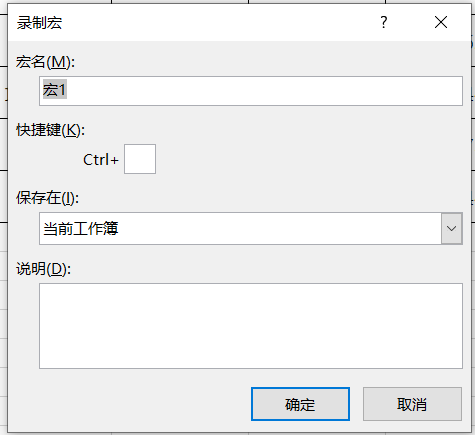
3、系统自动弹出“录制宏”对话框,如下图所示:

excel怎么用宏制做工资条,excel用宏做工资条的使用教程

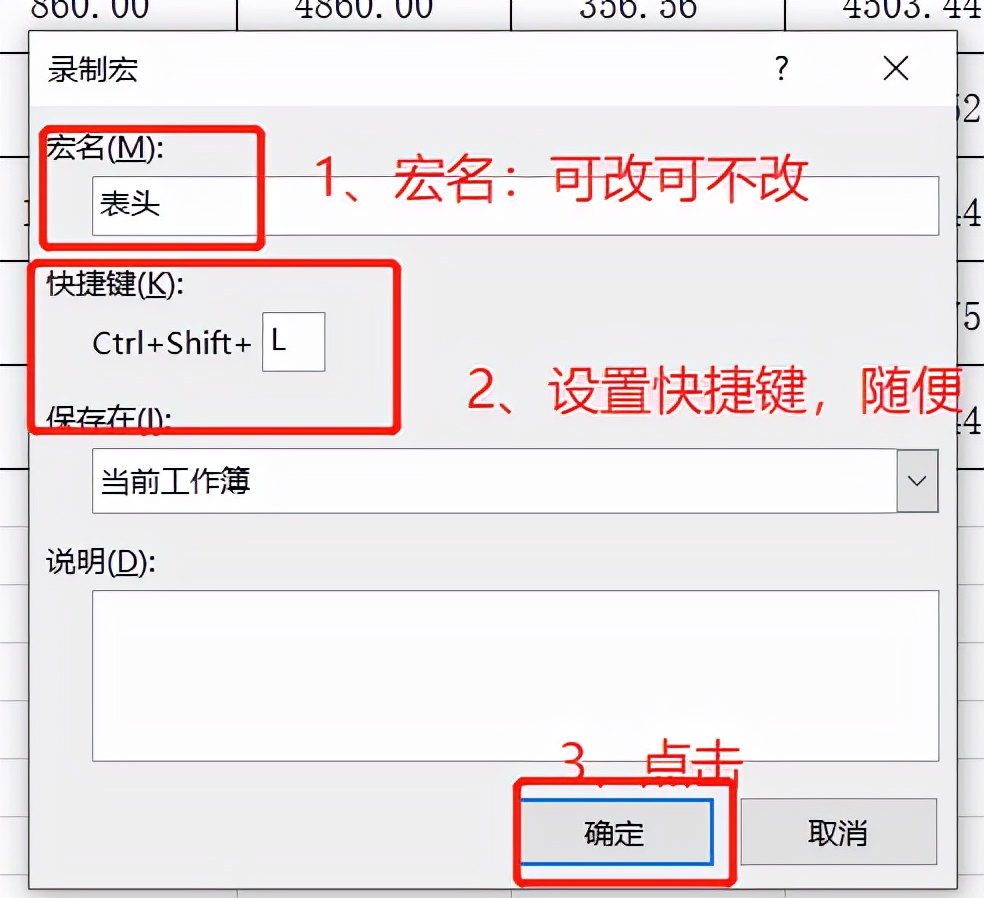
4、按下图要求进行操作:

excel怎么用宏制做工资条,excel用宏做工资条的使用教程

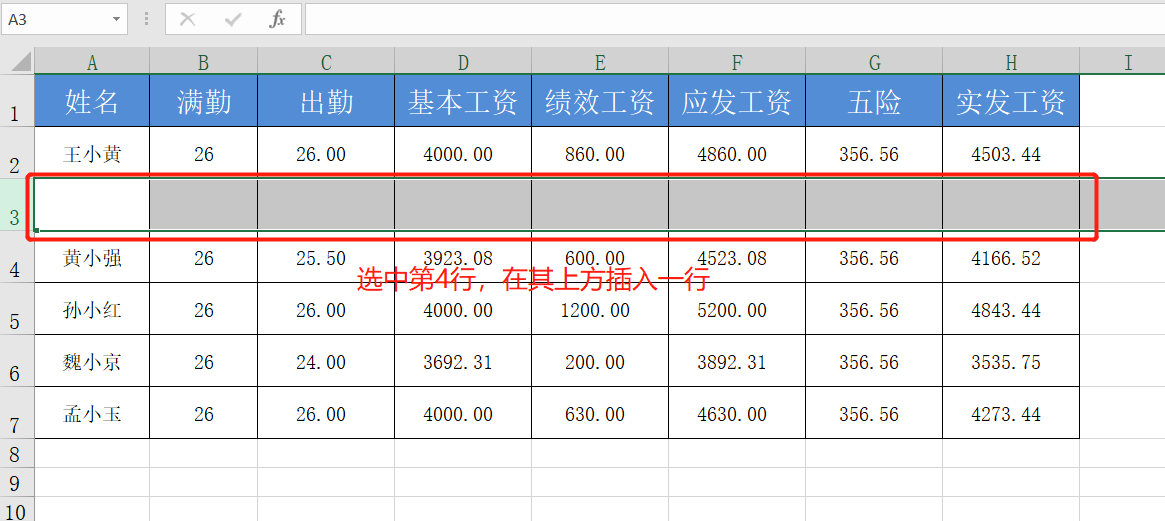
5、按下图方法,插入一行。

excel怎么用宏制做工资条,excel用宏做工资条的使用教程

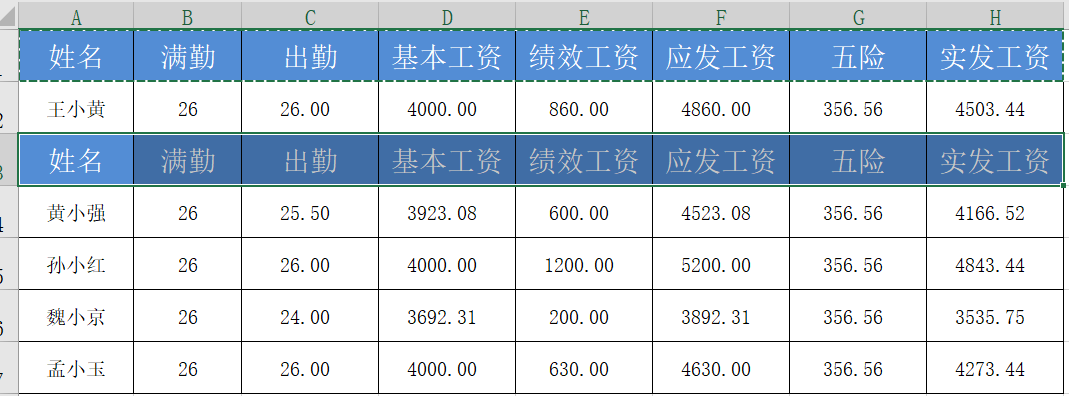
6、复制表头行,粘贴到新插入的第3行,如下图所示

excel怎么用宏制做工资条,excel用宏做工资条的使用教程

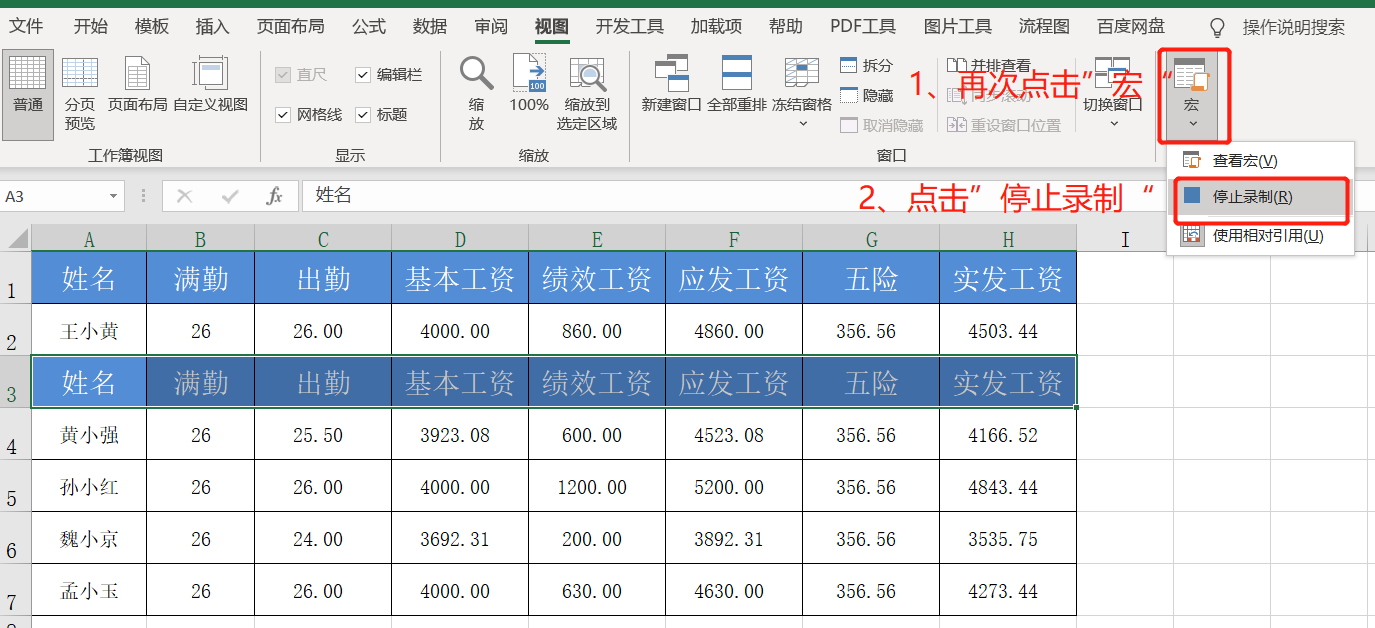
7、再次点击“宏”下拉三角——点击“停止录制”,如下图所示:

excel怎么用宏制做工资条,excel用宏做工资条的使用教程

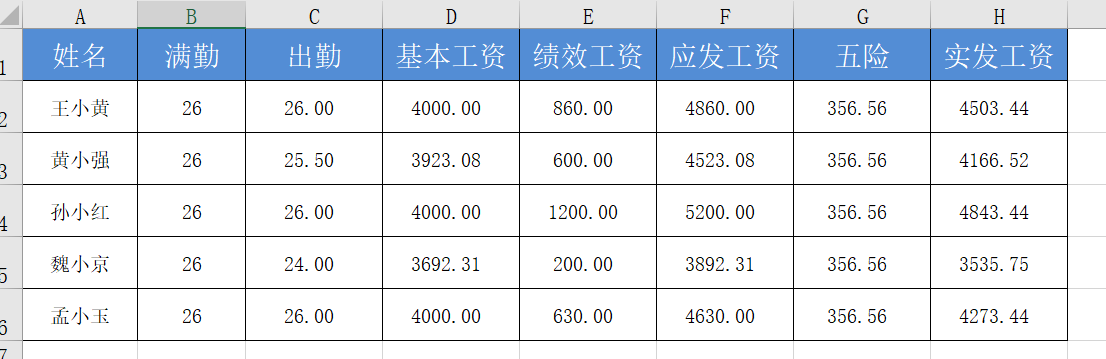
8、删除新插入的第3行,使之恢复到原来的状态,如下图所示:

excel怎么用宏制做工资条,excel用宏做工资条的使用教程

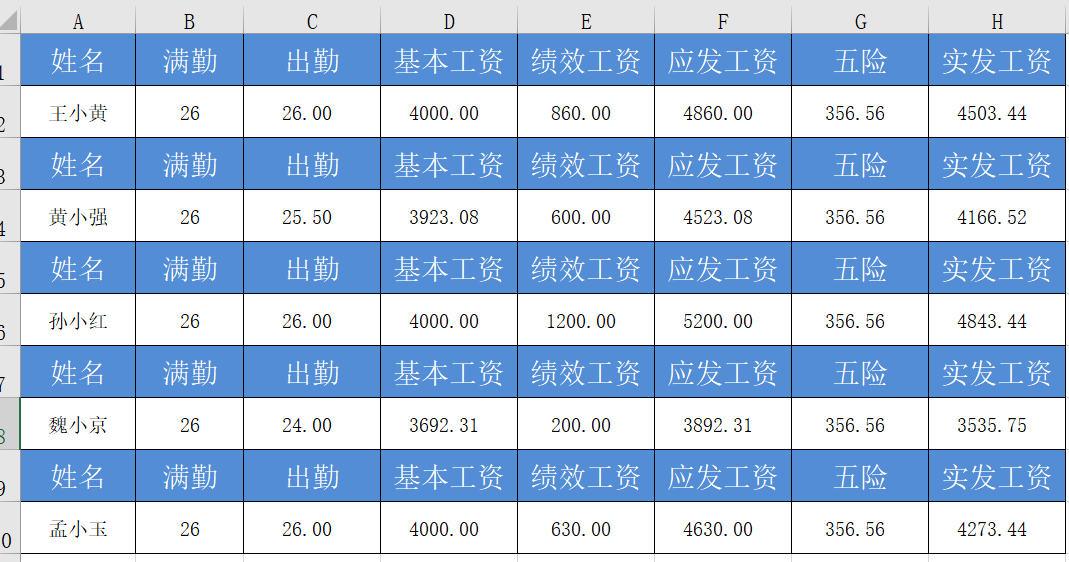
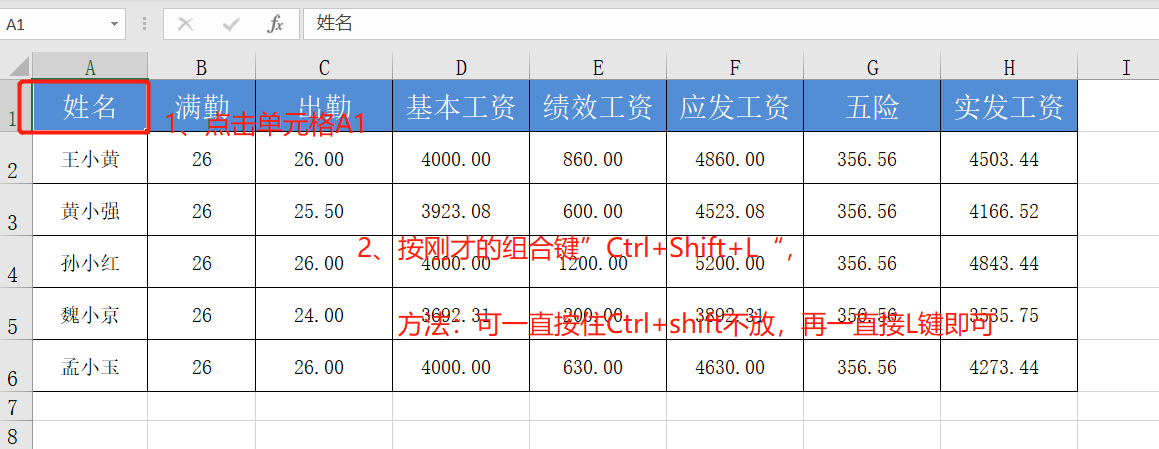
9、点击“A1单元格”——再一直按刚才自己设置的组合键“Ctrl+shift+L”。
excel怎么用宏制做工资条,excel用宏做工资条的使用教程

10、一起来看一下结果吧。

excel怎么用宏制做工资条,excel用宏做工资条的使用教程

© 版权声明

相关文章

暂无评论

none
暂无评论...