Excel快速填充功能实操方法详解,分享7个无比强大的应用实例

在excel 2013以上版本中,微软公司研发出一种新的快速处理字符工具:快速填充。今天就让我们一起来学习快速填充的那些逆天功能。

一、姓名和手机号码智能分离
Excel快速填充功能实操方法详解,分享7个无比强大的应用实例

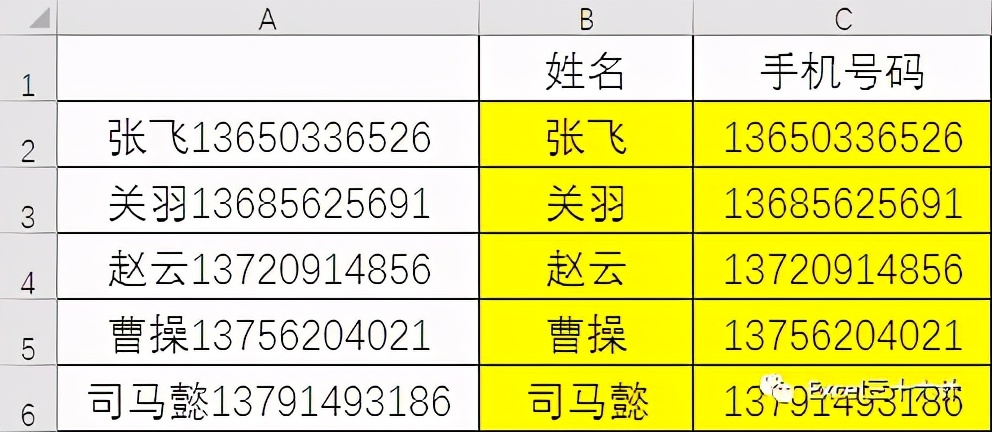
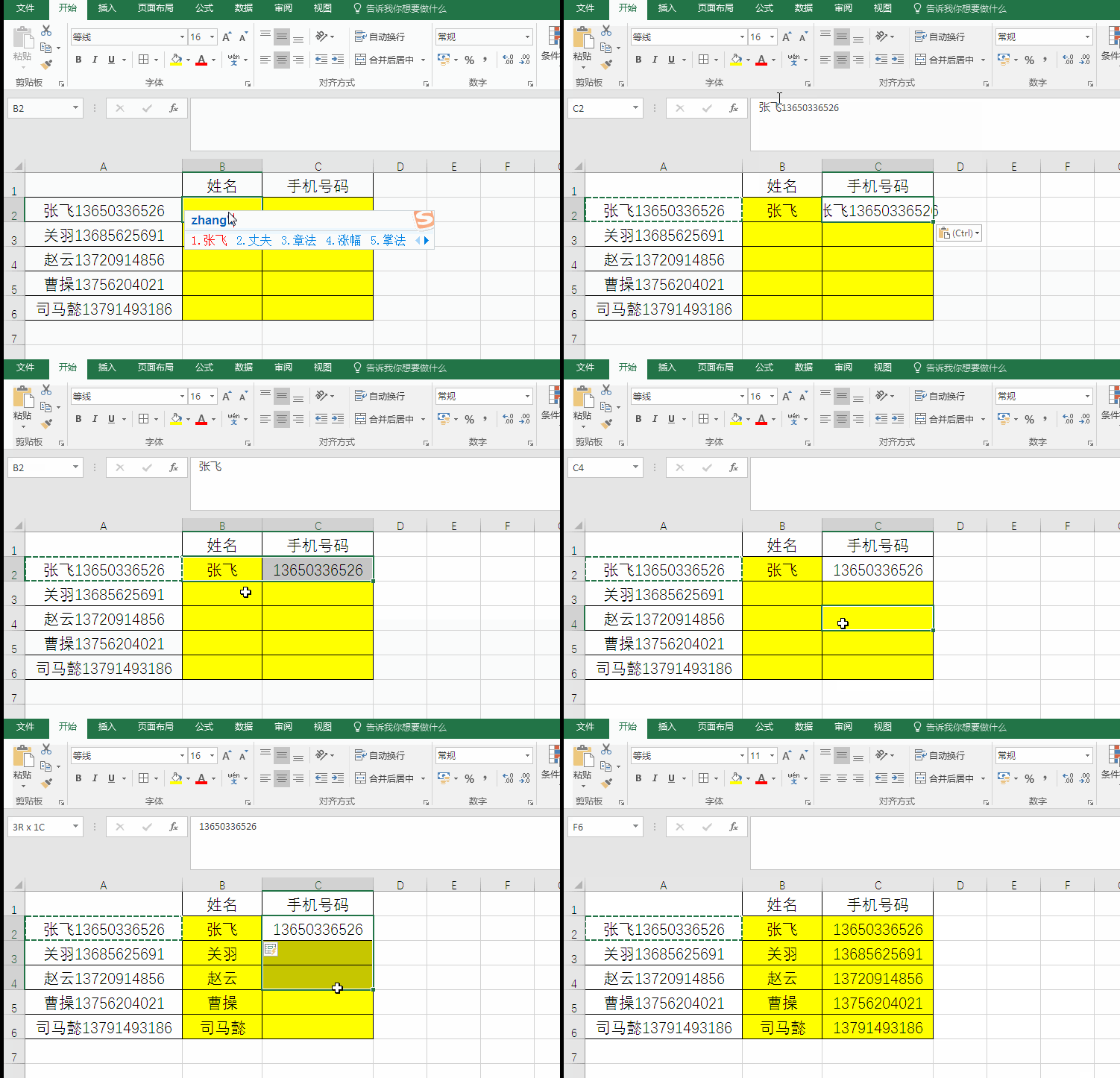
首先,分别将手机号码和姓名填写B2和C2单元格,然后选中B2至B6单元格,按组合键:ctrl+E,就能快速填充姓名。再选中C2至C6单元格,按组合键:ctrl+E,就能将手机号码快速填充到C列。

操作步骤如下图Gif动画所示:
Excel快速填充功能实操方法详解,分享7个无比强大的应用实例

二、智能组合字符串

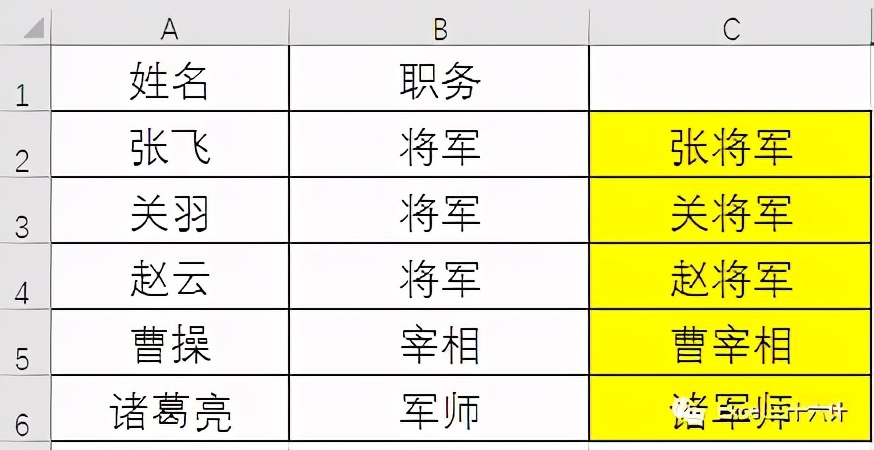
Excel快速填充功能实操方法详解,分享7个无比强大的应用实例

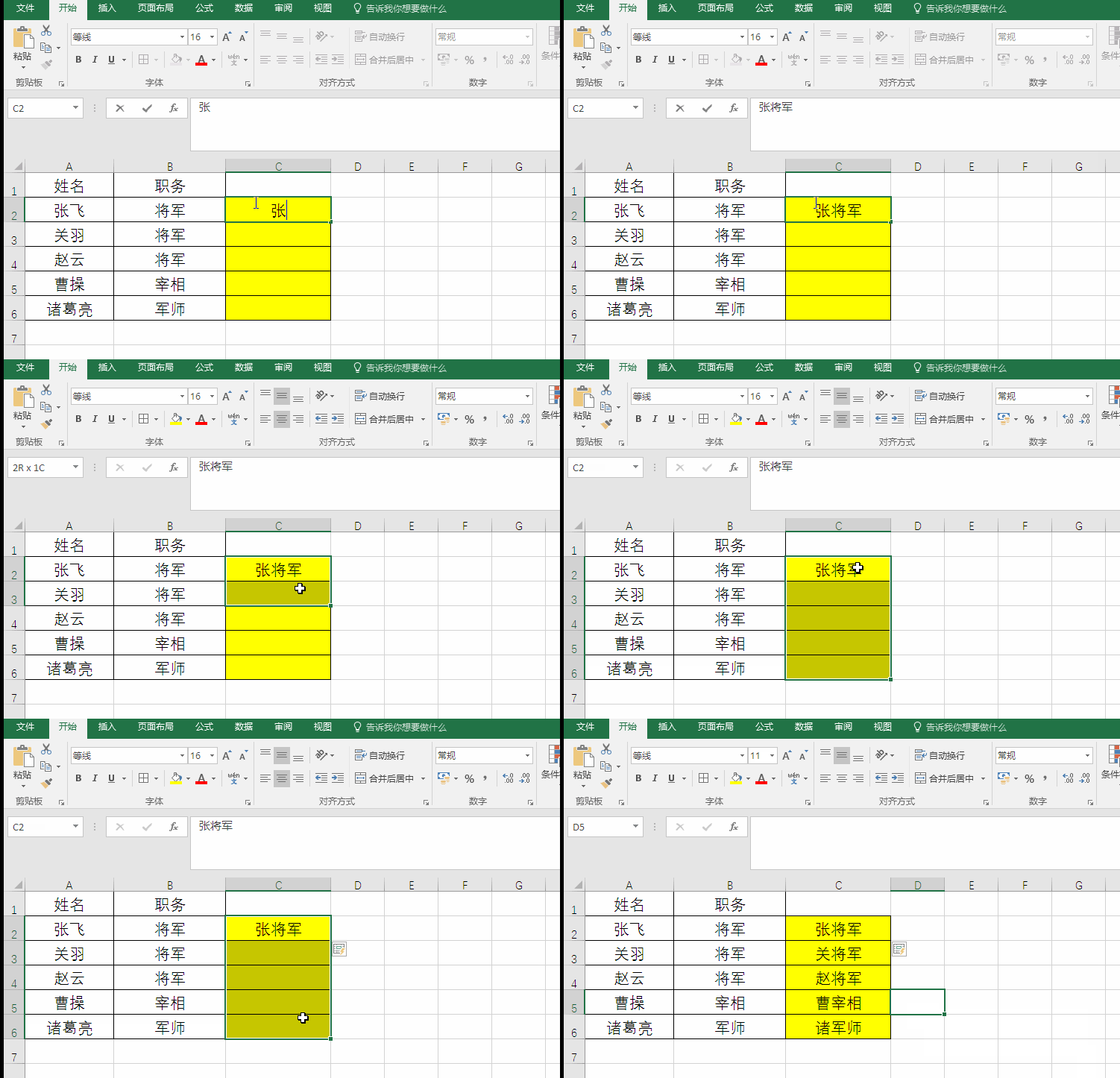
操作步骤如下图Gif动画所示:

Excel快速填充功能实操方法详解,分享7个无比强大的应用实例

三、添加前缀

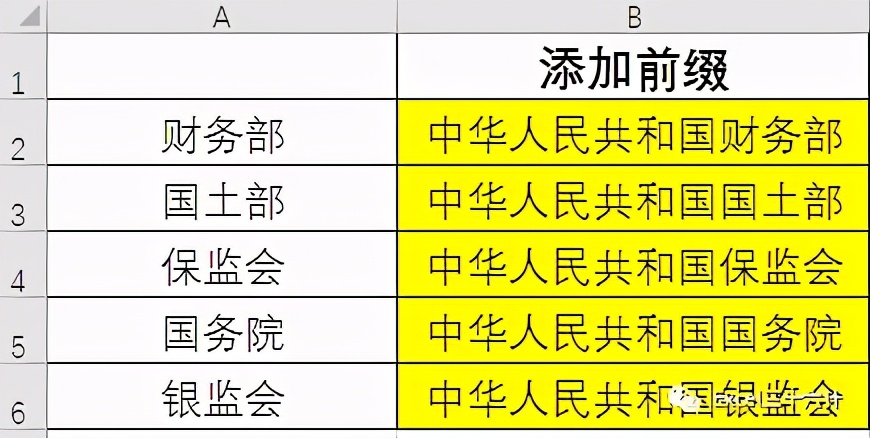
Excel快速填充功能实操方法详解,分享7个无比强大的应用实例

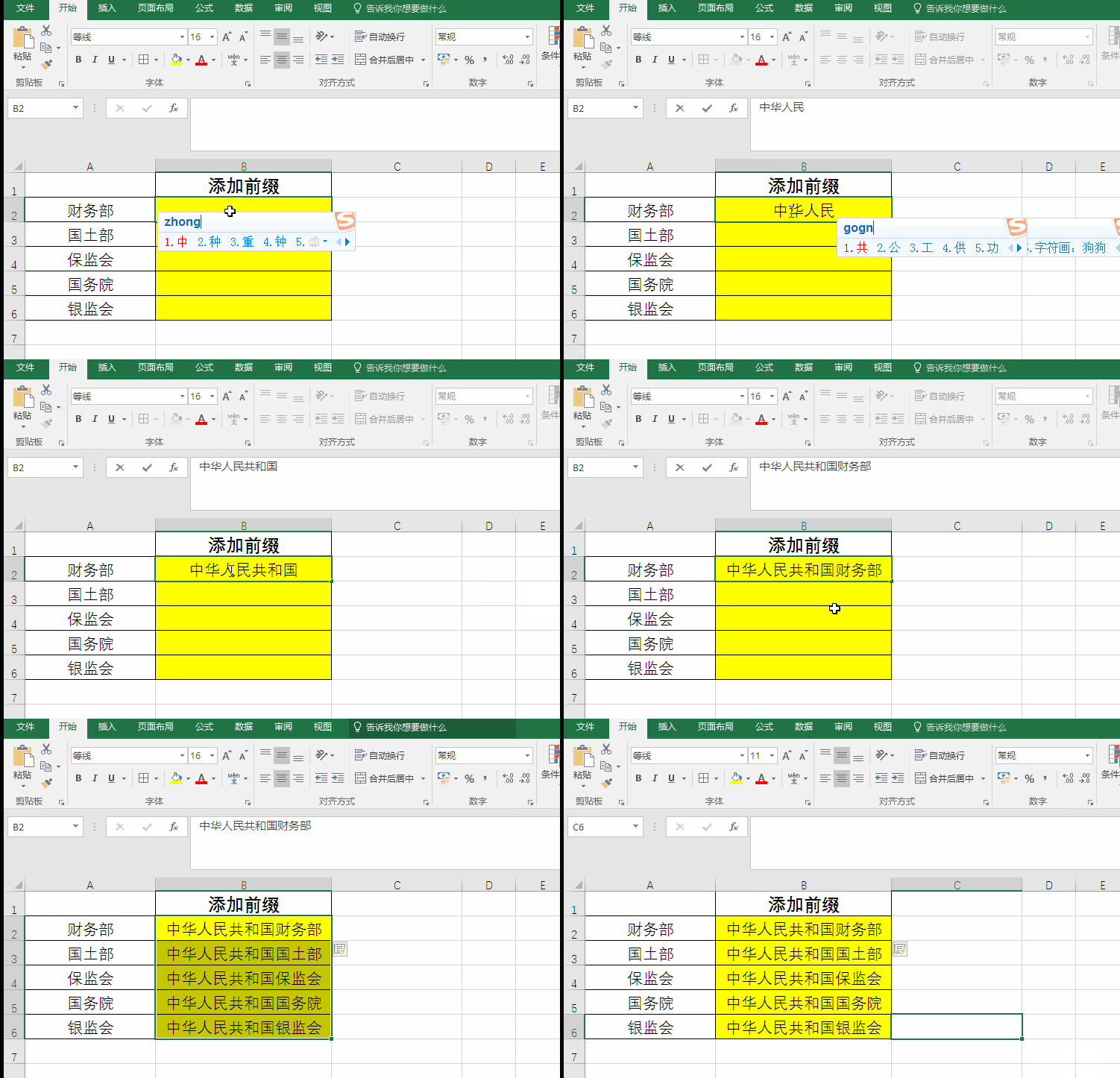
操作步骤如下图Gif动画所示:

Excel快速填充功能实操方法详解,分享7个无比强大的应用实例

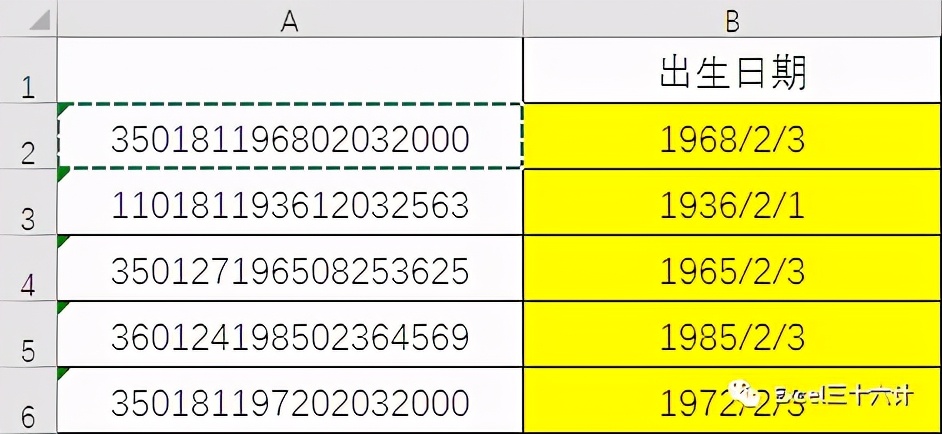
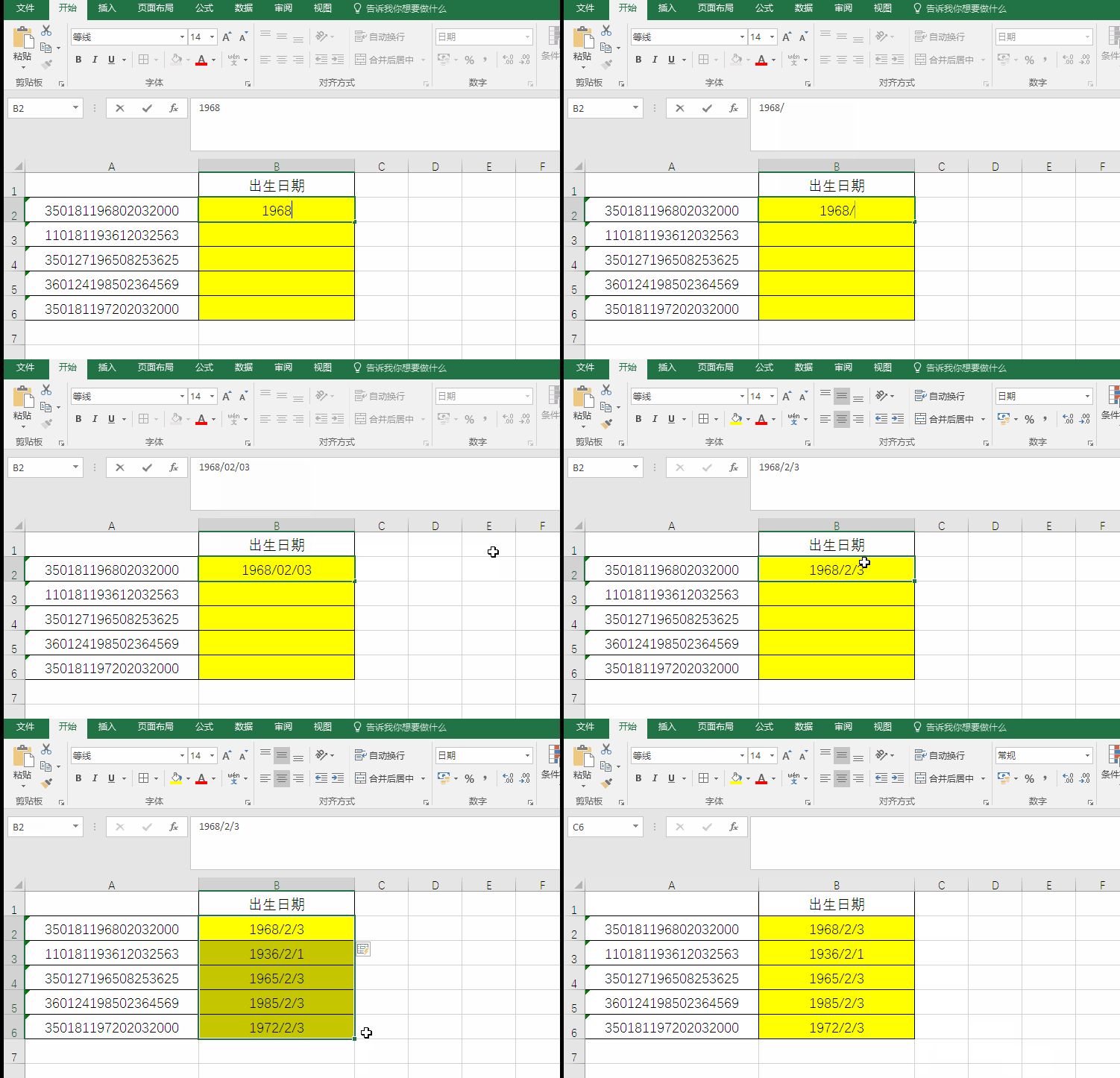
四、快速提取出生日期

Excel快速填充功能实操方法详解,分享7个无比强大的应用实例

操作步骤如下图Gif动画所示:

Excel快速填充功能实操方法详解,分享7个无比强大的应用实例

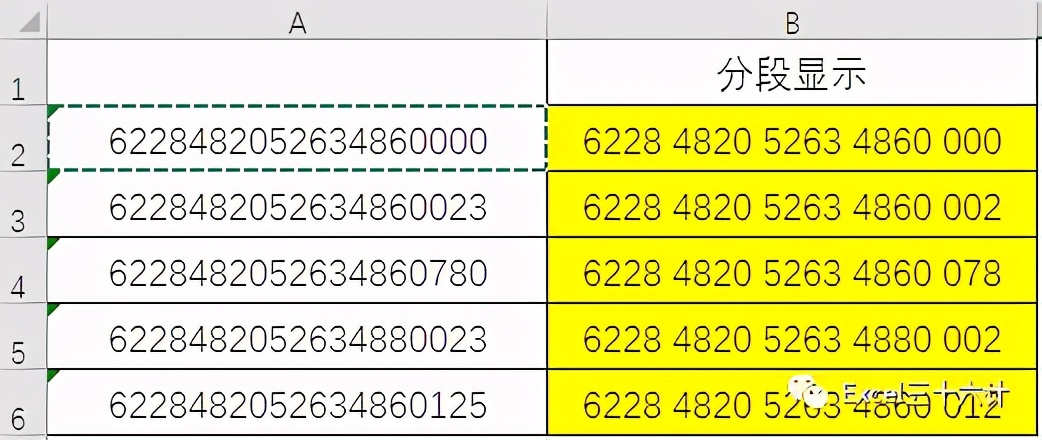
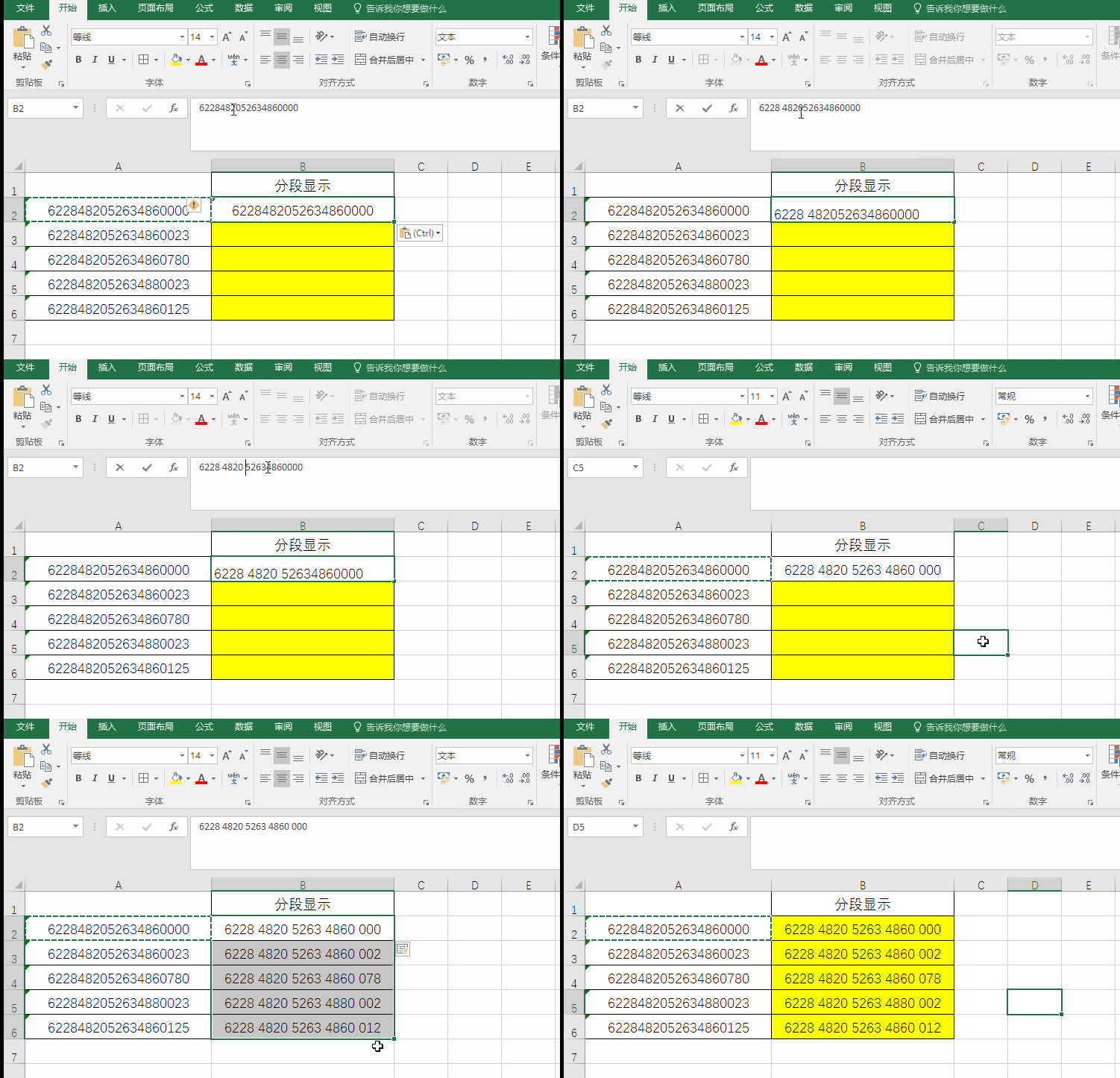
五、银行卡号分段显示

Excel快速填充功能实操方法详解,分享7个无比强大的应用实例

操作步骤如下图Gif动画所示:

Excel快速填充功能实操方法详解,分享7个无比强大的应用实例

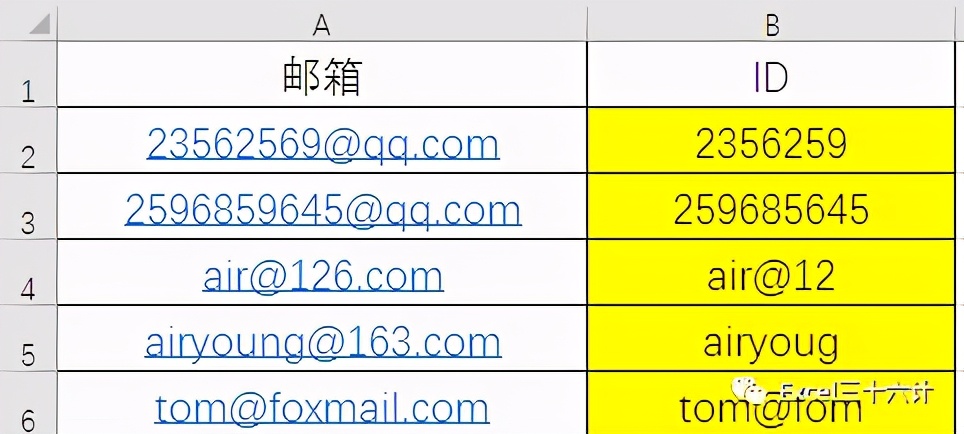
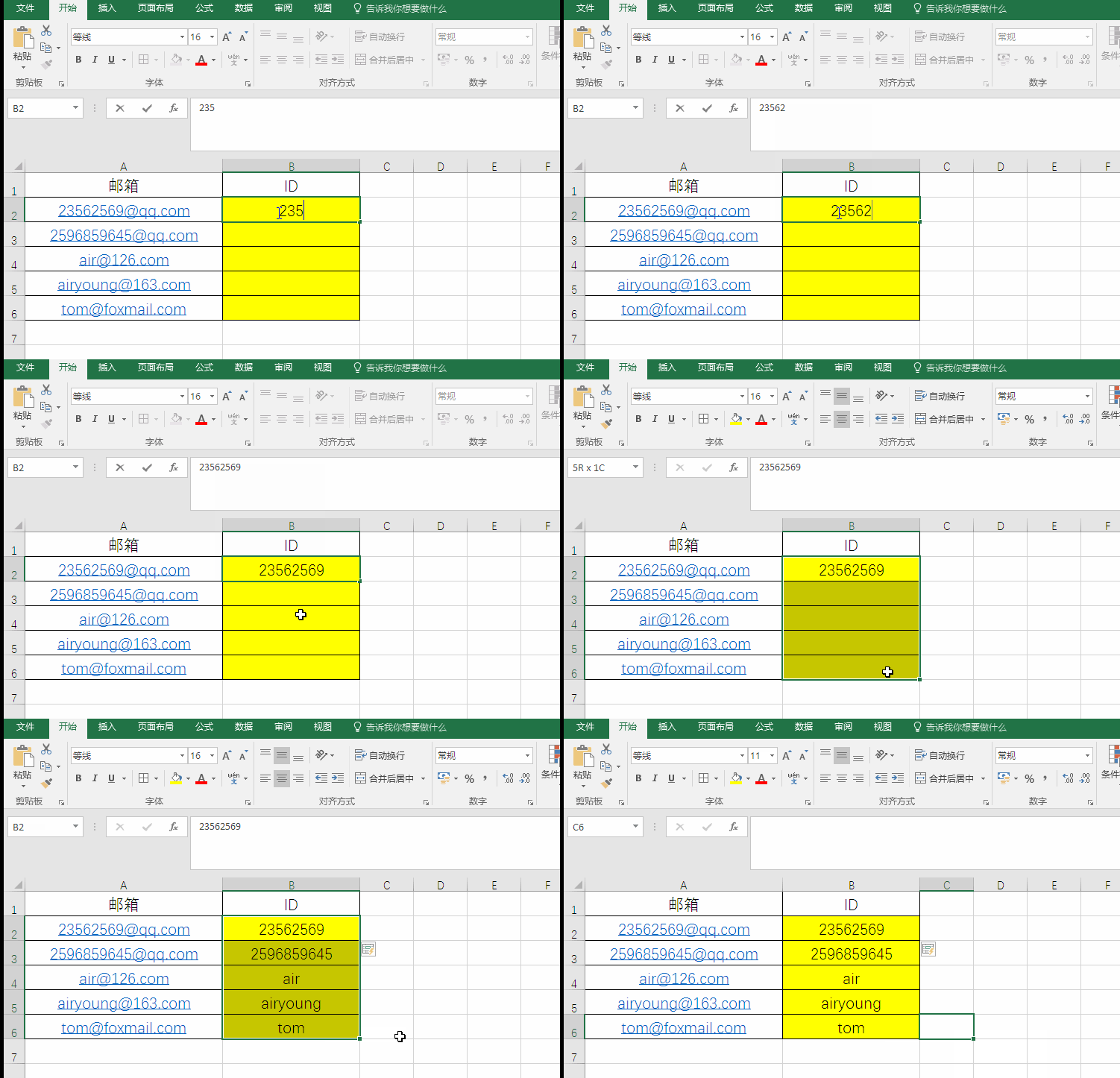
六、快速提取邮箱ID

Excel快速填充功能实操方法详解,分享7个无比强大的应用实例

操作步骤如下图Gif动画所示:

Excel快速填充功能实操方法详解,分享7个无比强大的应用实例

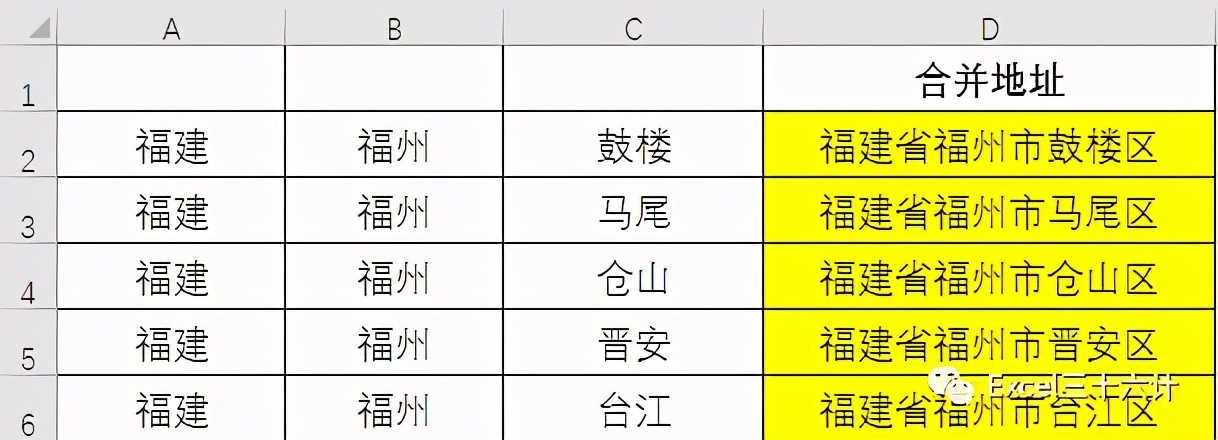
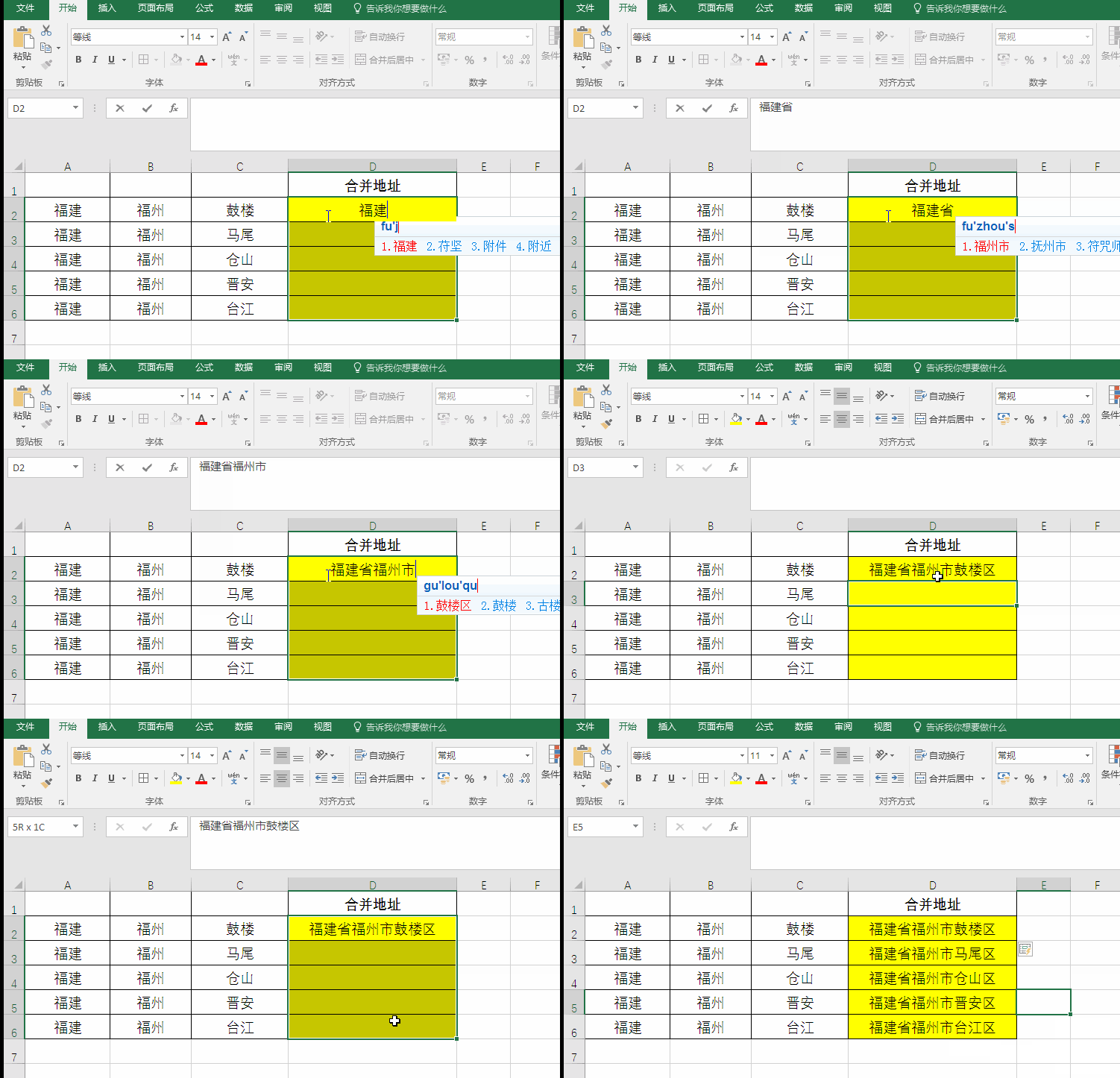
七、智能合并地址

Excel快速填充功能实操方法详解,分享7个无比强大的应用实例

操作步骤如下图Gif动画所示:

Excel快速填充功能实操方法详解,分享7个无比强大的应用实例

师傅领进门,修行靠个人。

© 版权声明

相关文章

暂无评论

none
暂无评论...