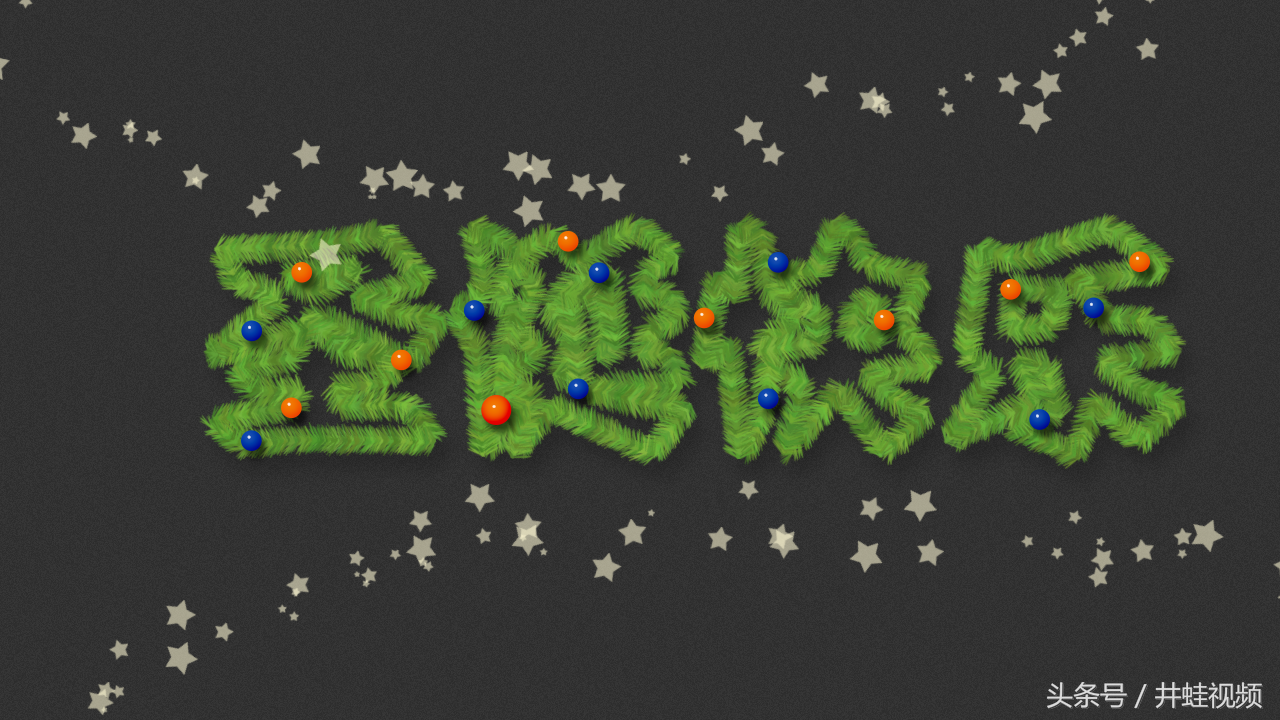
这几天心情像是坐上了过山车,忽上忽下的。这格局多咱这般小了,我的征途是星辰大海,浩瀚的宇宙,怎能被这些小事左右了心情,拖住了前进的脚步呢?历尽坎坷雄心在,敢与上天争黑白。让我们一起来征服宇宙吧!
下面我们就一起来制作一个浩瀚的宇宙。
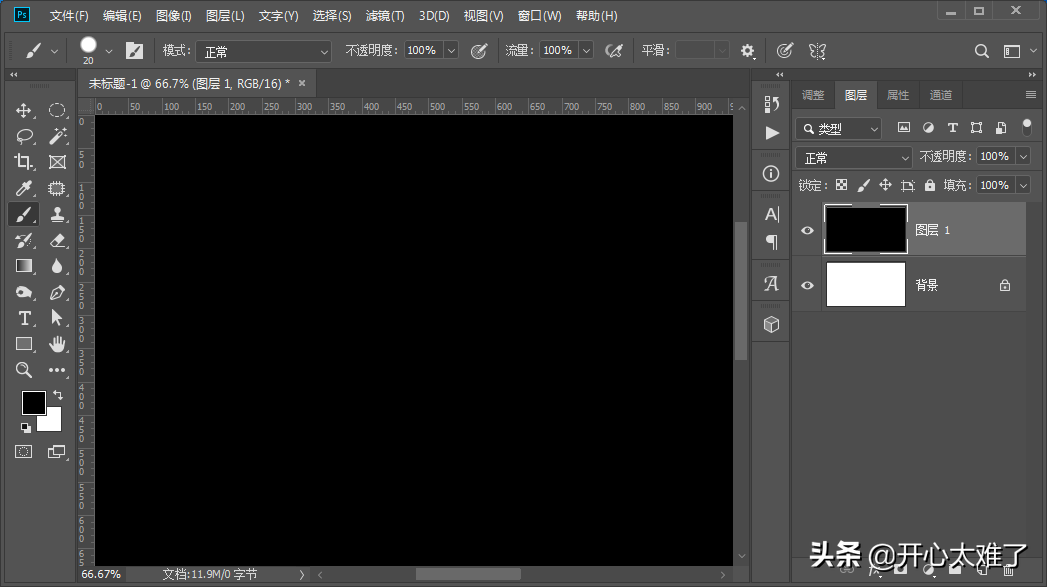
1、新建图层,填充黑色。
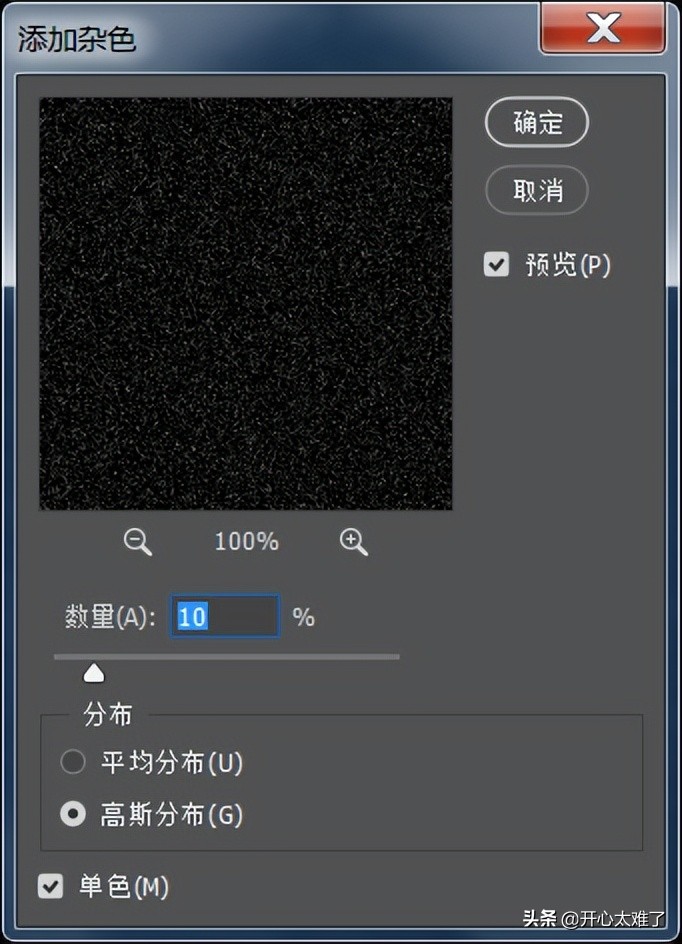
2、点击菜单栏的“滤镜”、“杂色”、“添加杂色”。数量决定了添加星星的数量。
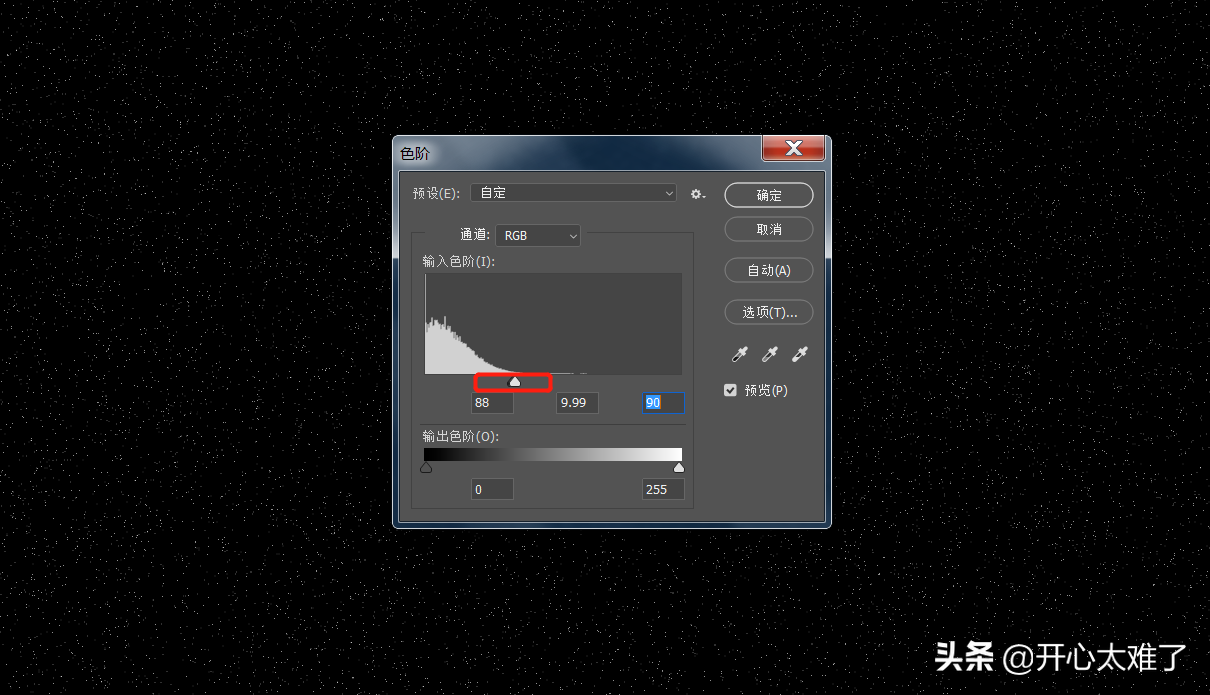
3、执行“Ctrl+L”打开色阶,调整输入色阶下面的三个滑块,调整星星的数量和呈现效果。
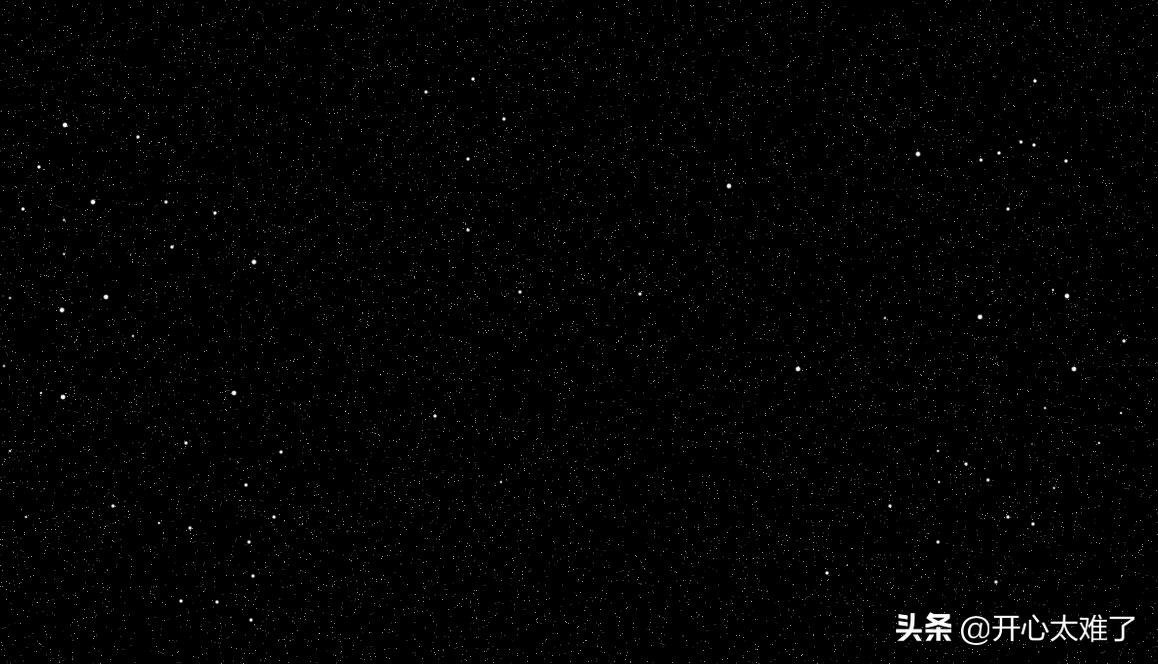
4、使用画笔工具,添加几个大一些的星星。
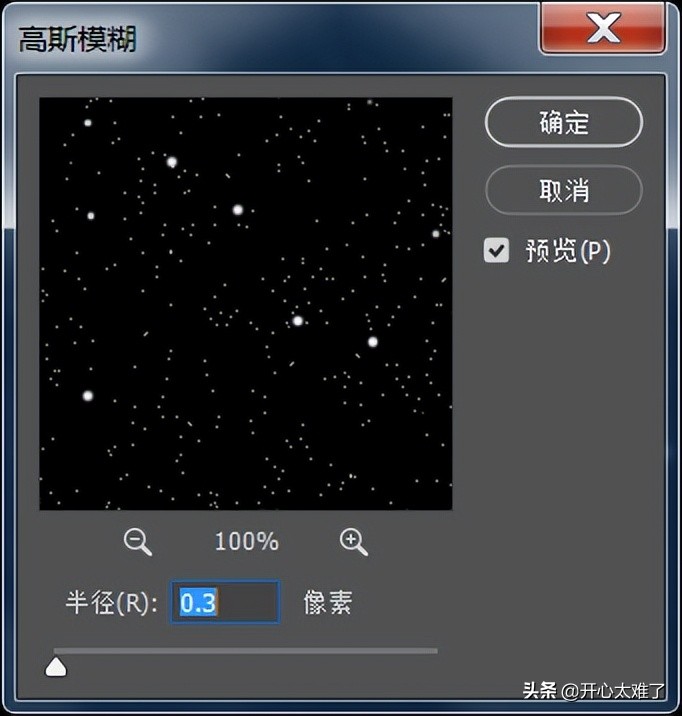
5、点击菜单栏的“滤镜”、“模糊”、“高斯模糊”,半径数值不要太大了,0.3左右就可以了。
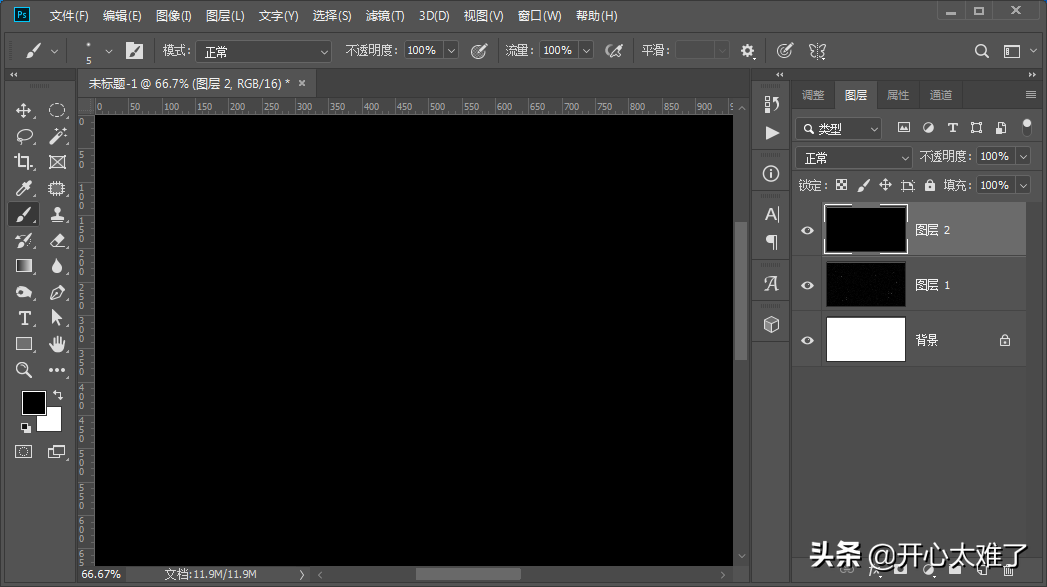
6、新建图层,填充黑色。
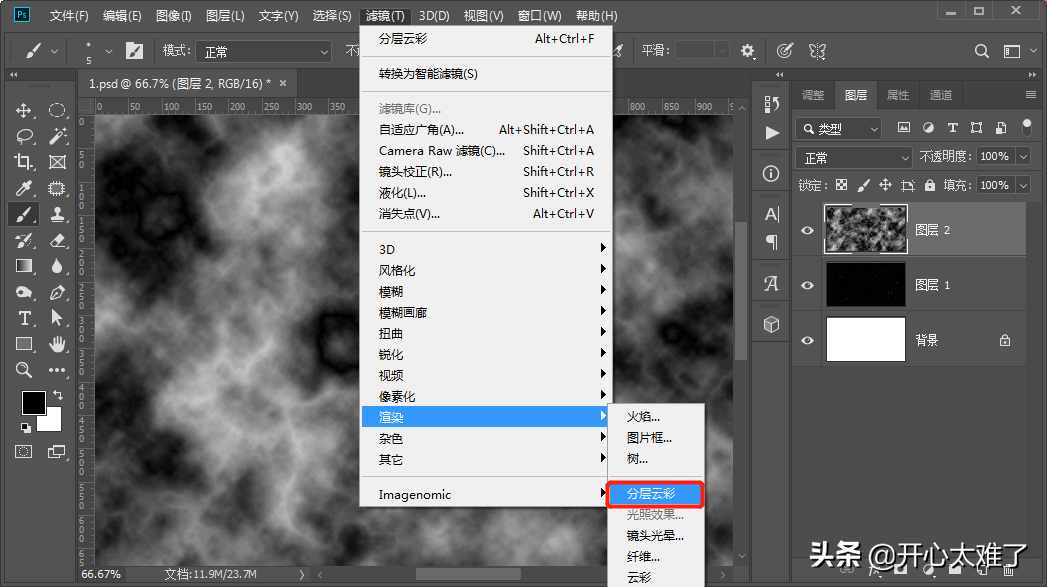
7、点击菜单栏的“滤镜”、“渲染”、“分层云彩”两次。
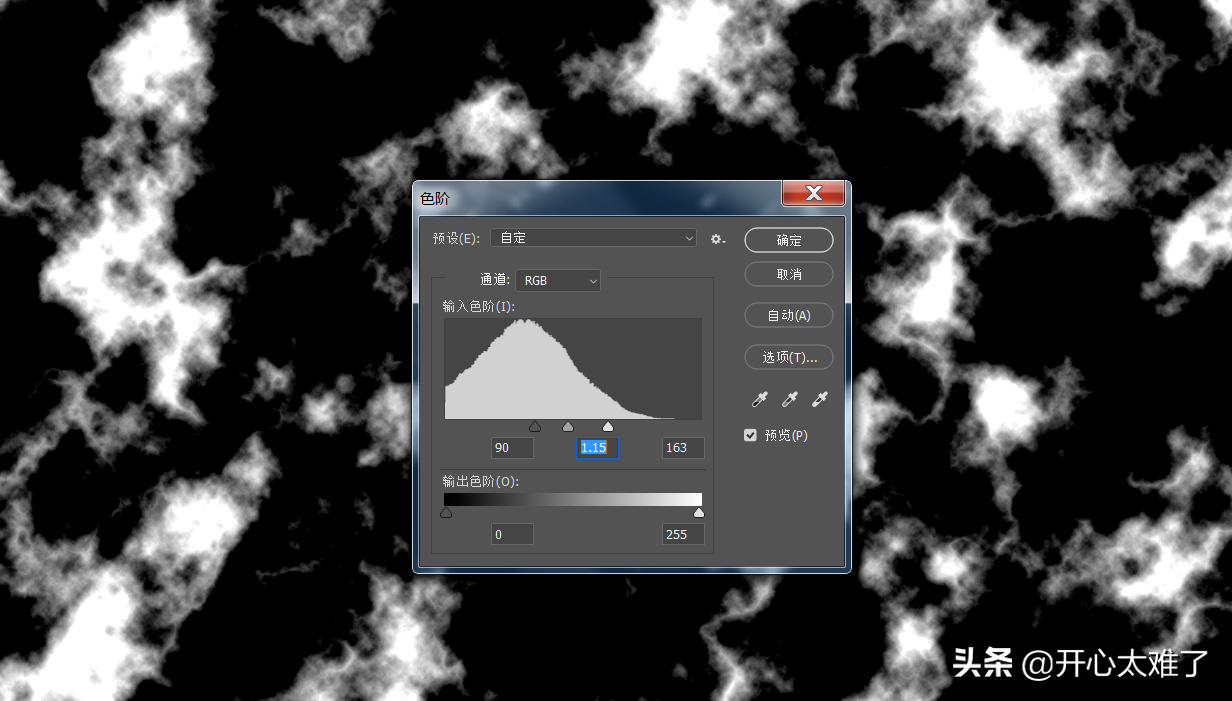
8、执行“Ctrl+L”打开色阶,调整云彩的呈现效果。
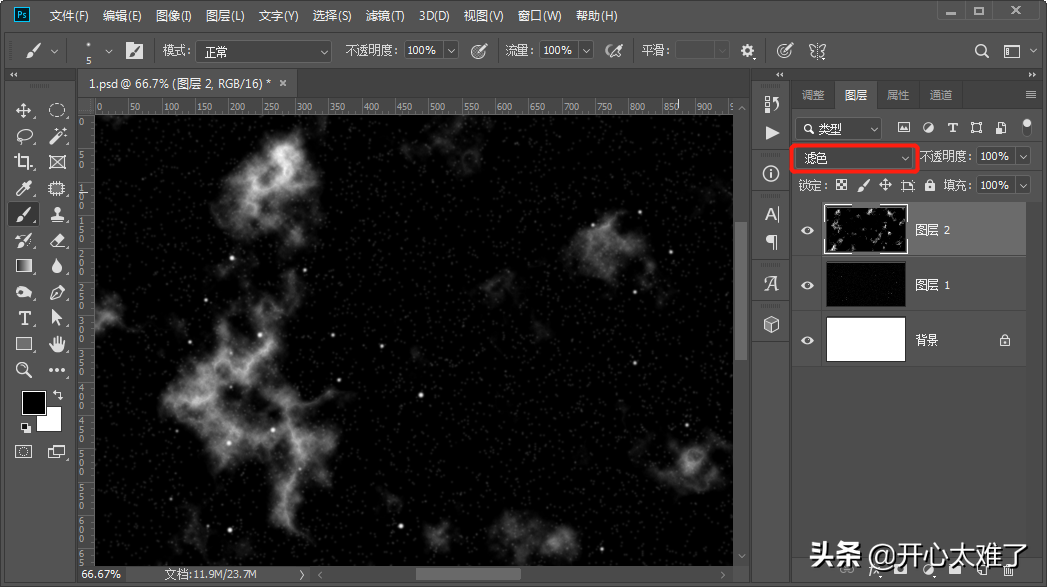
9、更改图层混合模式为“滤色”。
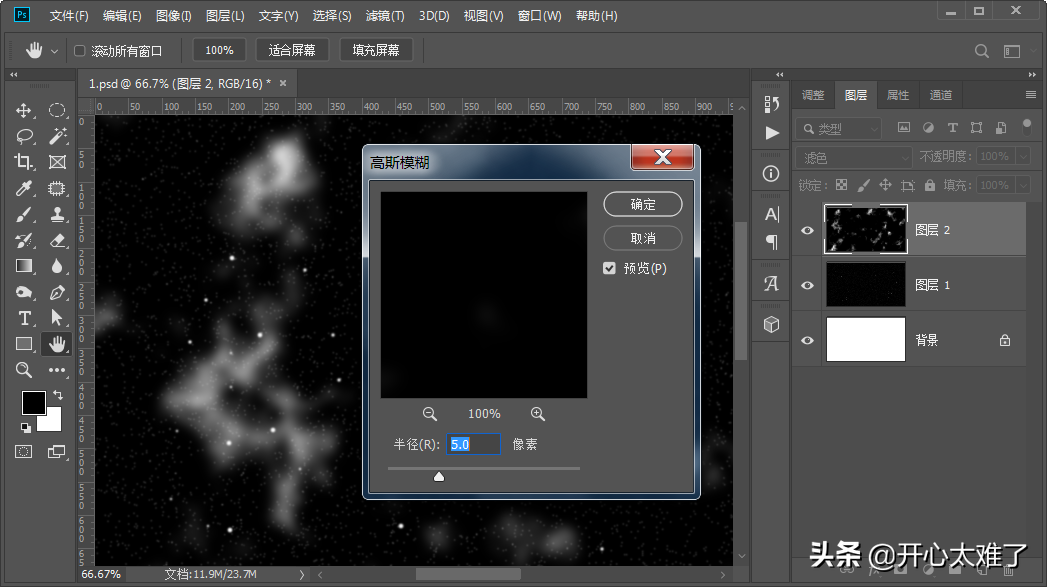
10、点击菜单栏的“滤镜”、“模糊”、“高斯模糊”。好像云彩模糊一下 效果更好。
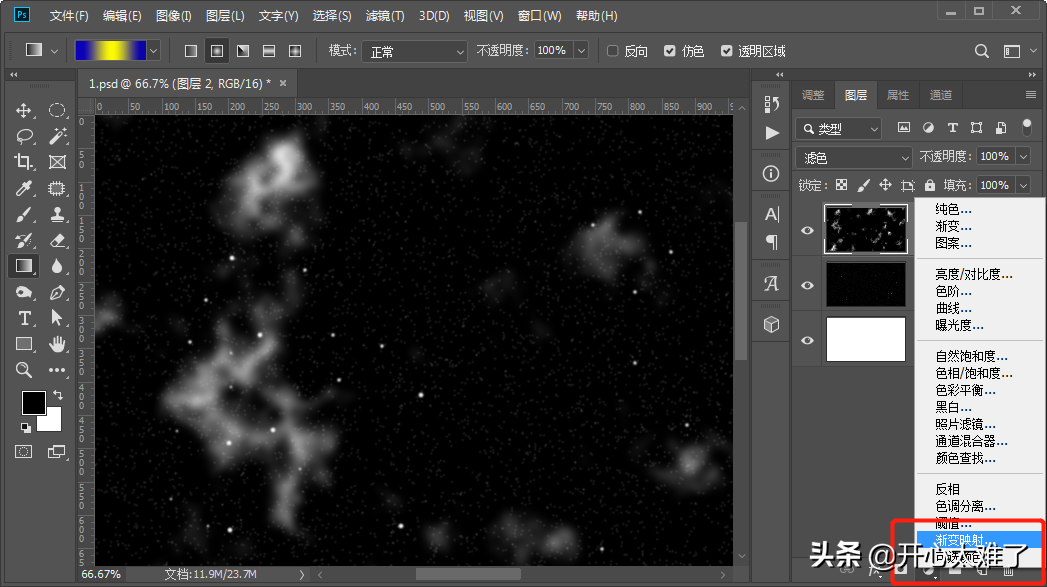
11、添加一个“渐变映射”。图层混合模式更改为“颜色”。
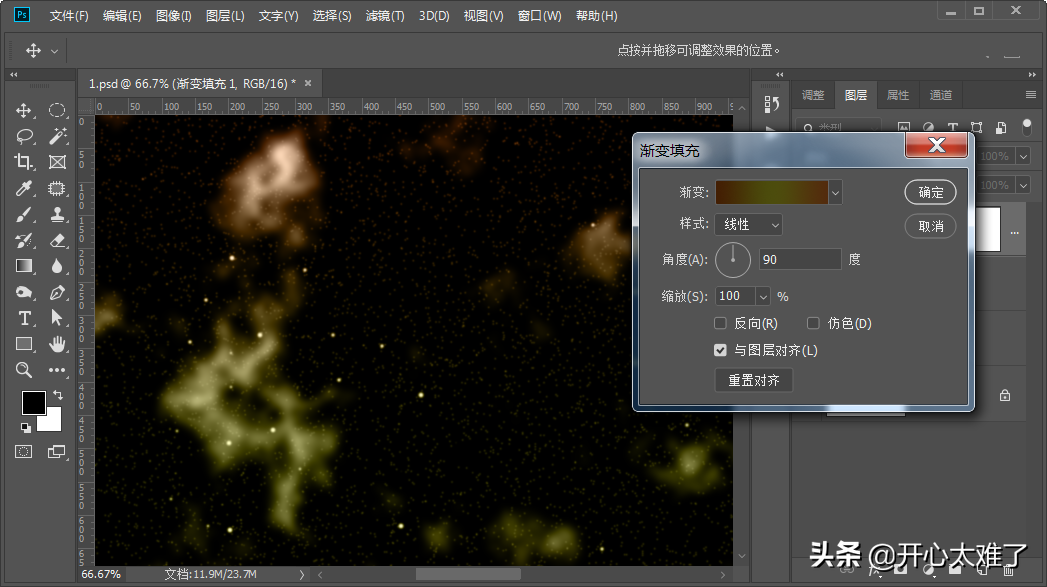
12、填充合适的颜色。如果不满意,可以反复修改渐变的颜色。
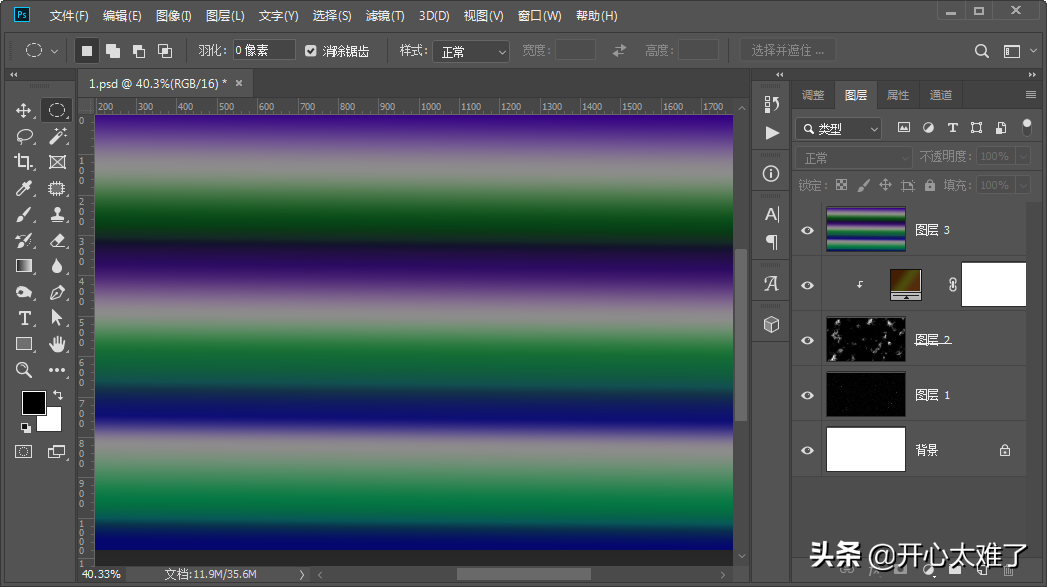
13、新建一个图层,用“渐变工具”拉一个渐变。
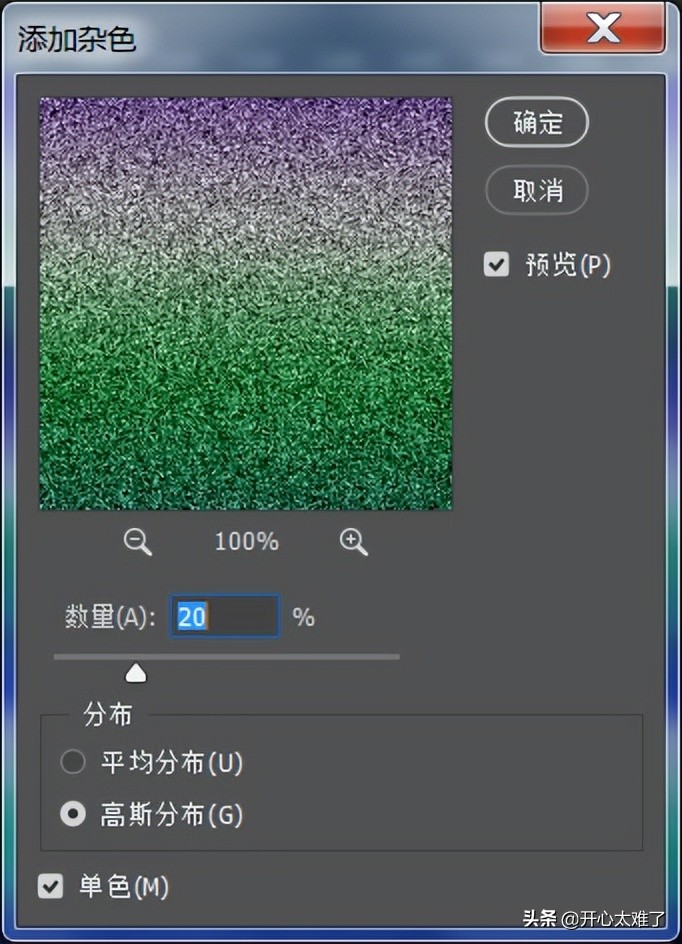
14、点击菜单栏的“滤镜”、“杂色”、“添加杂色”,添加一些杂色。
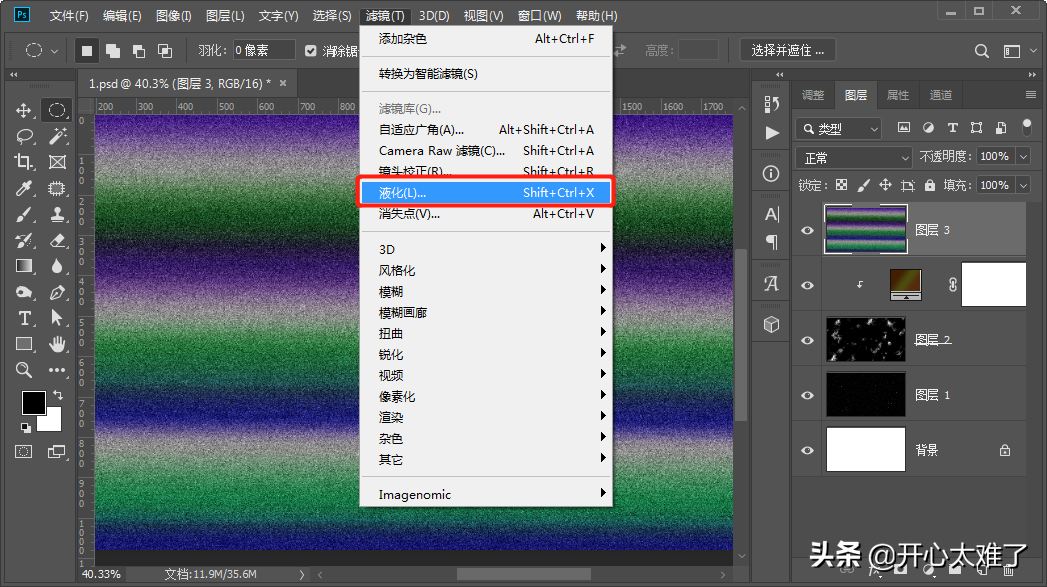
15、点击菜单栏的“滤镜”、“液化”。打开液化工具。
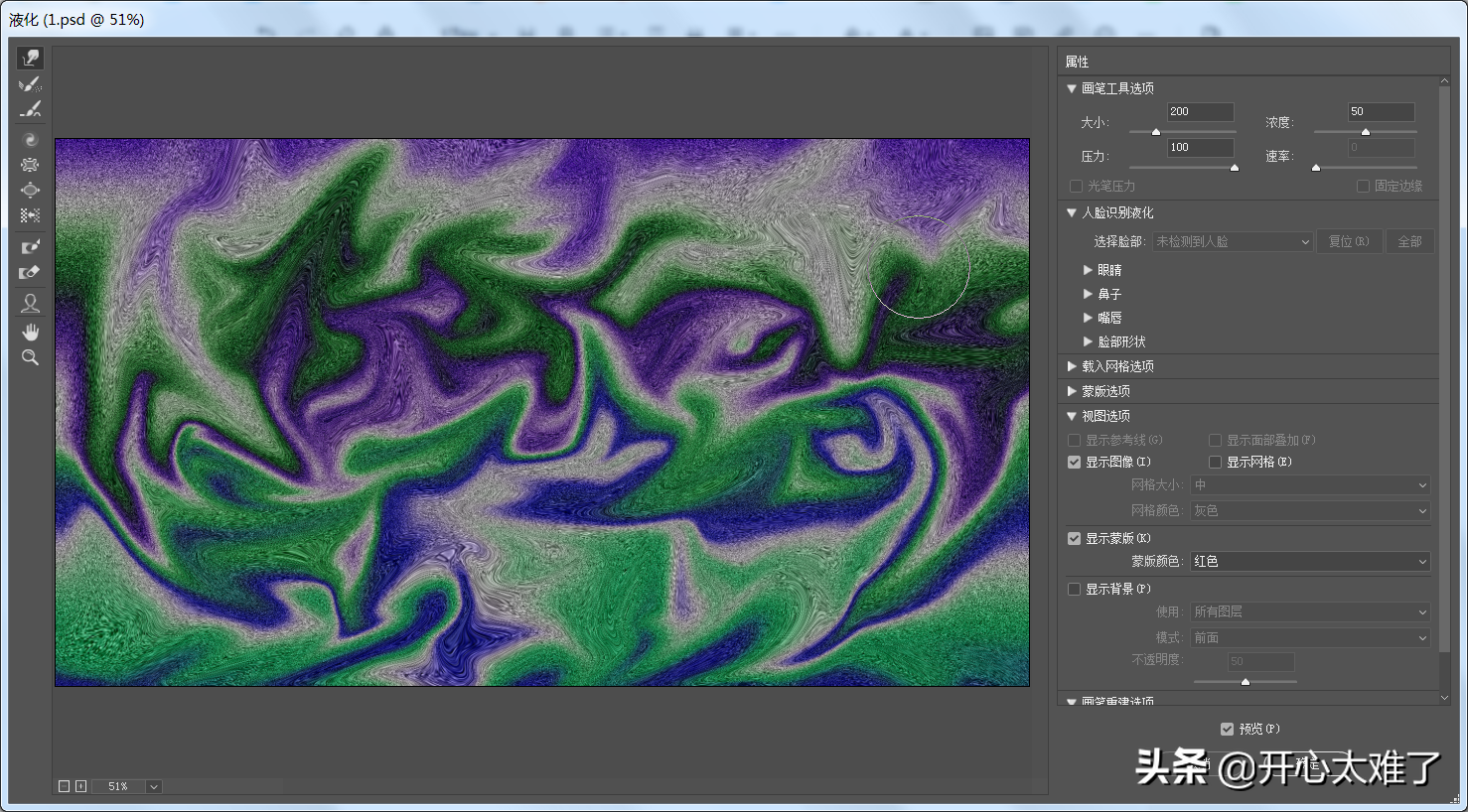
16、使用“液化工具”随意涂抹成流体效果。点击“确定”返回文档。
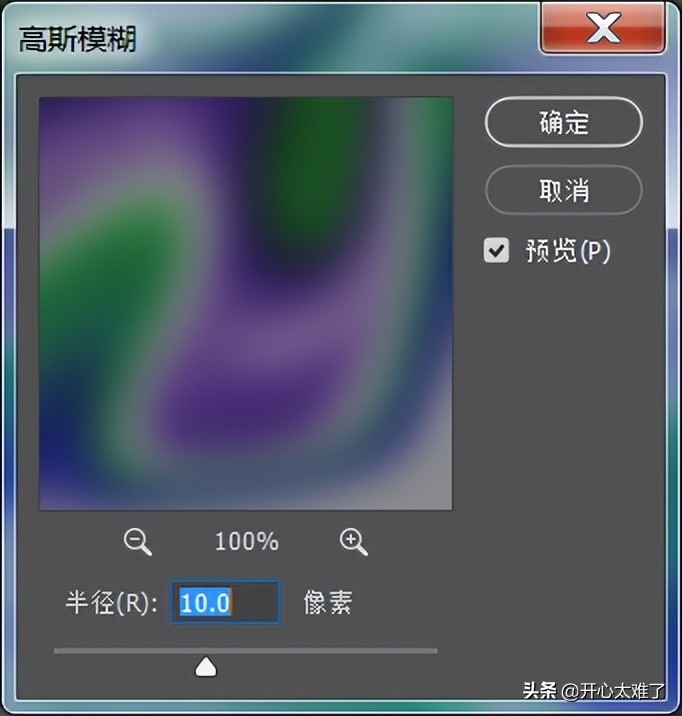
17、点击菜单栏的“滤镜”、“模糊”、“高斯模糊”。模糊一下,流体显得自然许多。
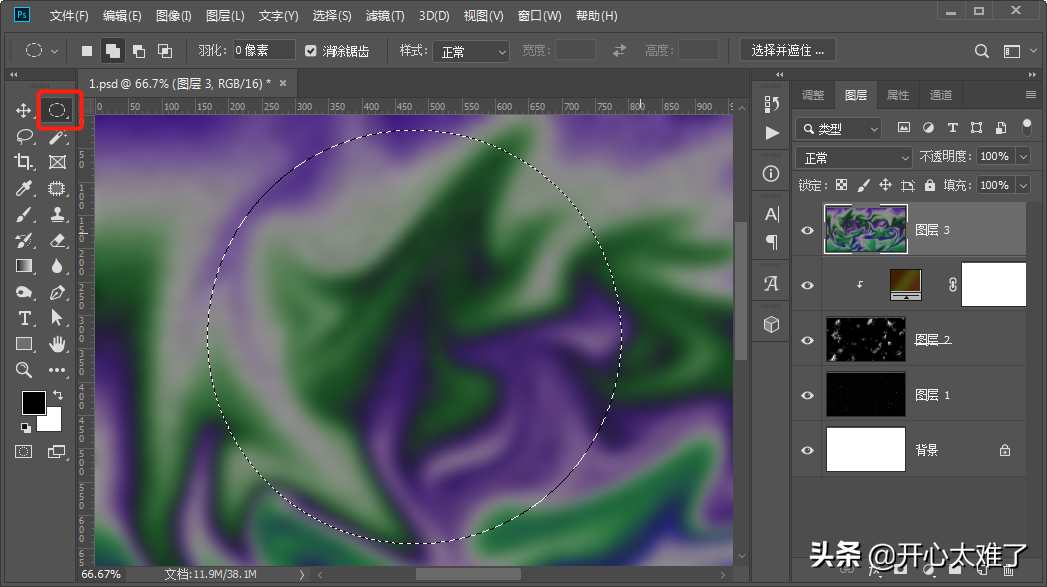
18、使用“椭圆选框工具”,按住“shift”键绘制一个正圆选区。
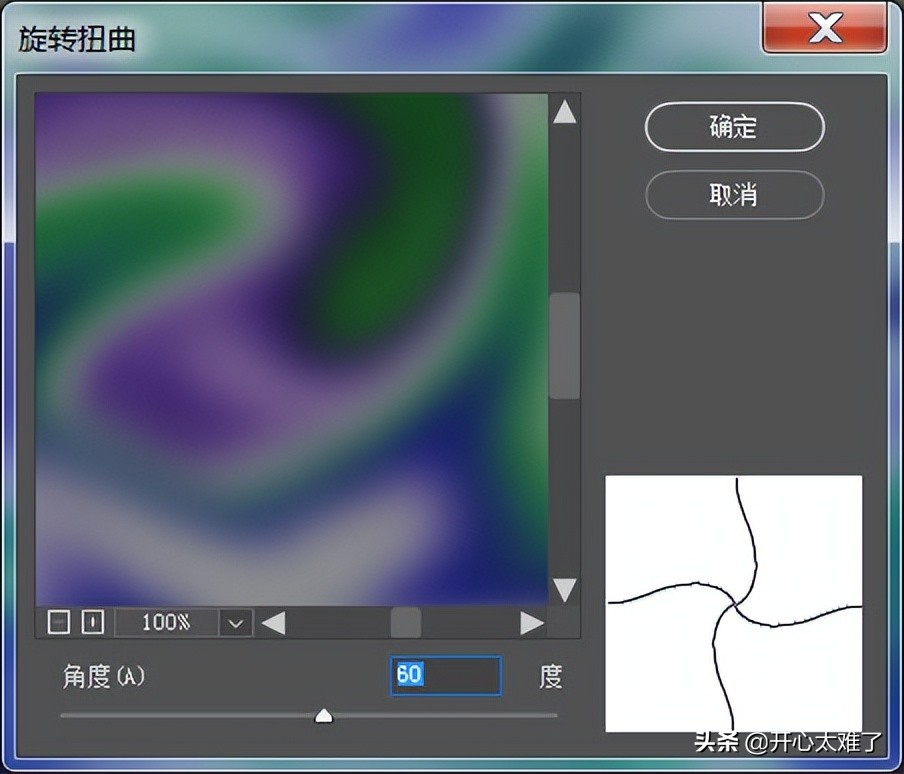
19、点击菜单栏的“滤镜”、“扭曲”、“旋转扭曲”。
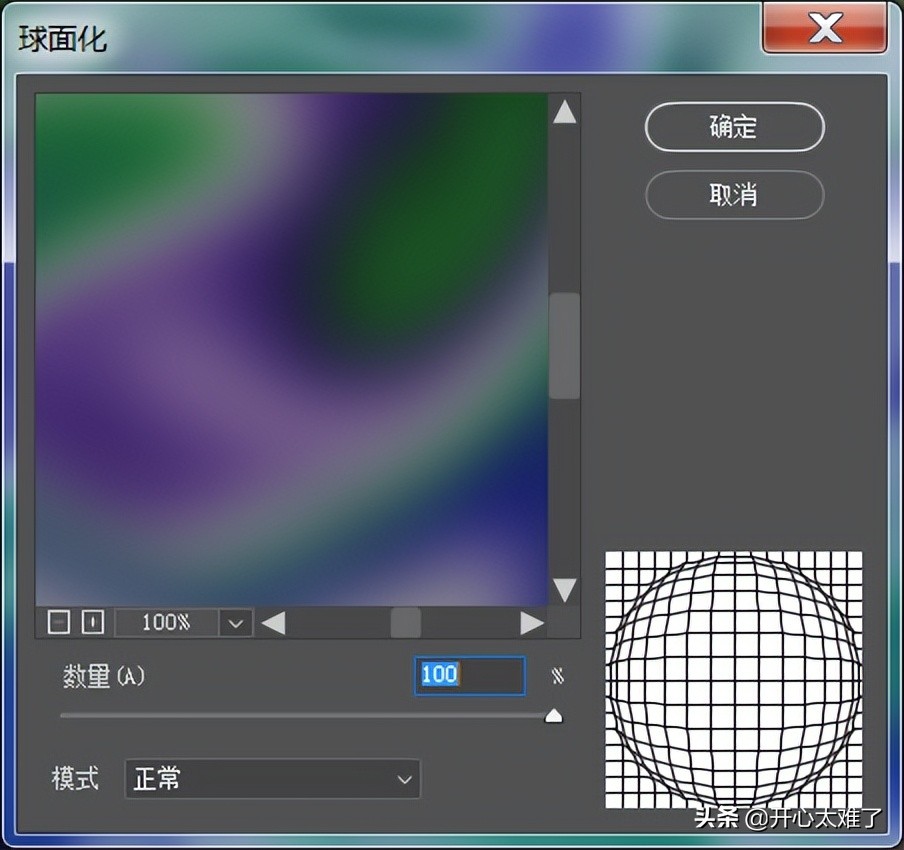
20、点击菜单栏的“滤镜”、“扭曲”、“球面化”。数量100。重复执行两次,第二次数量设置为50。

21、执行“Ctrl+J”复制这个球体,关闭下面的图层。

22、选择星球图层,添加图层样式“外发光”。

23、调整外发光参数,塑造星球发光效果。

24、添加图层样式“内发光”,调整参数,塑造星球发光效果。

25、执行“Ctrl+T”变形工具,调整大小,摆放到合适的位置。

26、执行“Ctrl+J”复制几个星球,执行“Ctrl+T”调整大小和位置。

26、分别选择每一个星球,点击菜单栏的“图像”、“调整”、“色彩平衡”,调整每个星球的颜色。

这里只是提供一个思路,发挥创意和想象,你一定会做得更好。
宇宙星际图做好,我要去征服浩瀚的宇宙了,有和我一起的吗?
© 版权声明
文章版权归作者所有,未经允许请勿转载。
相关文章




暂无评论...